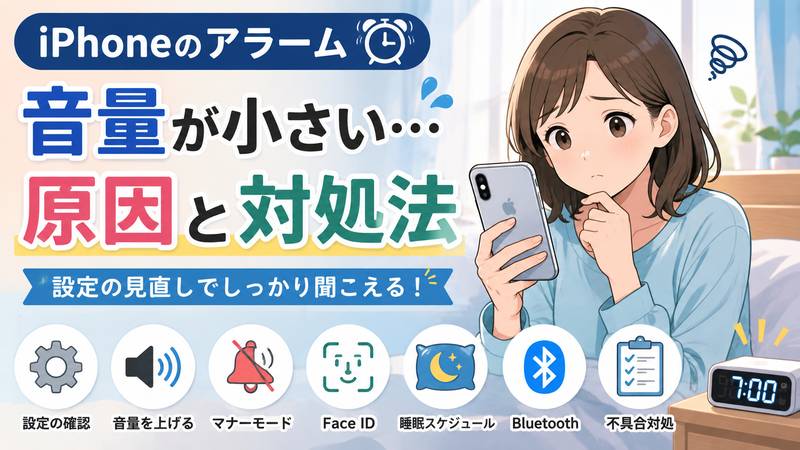
iPhoneのアラームが鳴っているはずなのに「音量が小さくて気づきにくい」と感じると、不安になりますよね。
音量ボタンで上げたつもりでも改善しなかったり、マナーモードや睡眠スケジュールが関係していそうで、どこを見直せばいいのかわかりにくいこともあります。
この記事では、iPhoneのアラーム音量が小さく感じる原因を整理しながら、設定から音量を上げる方法や、見落としやすいポイントをやさしく確認していきます。
通常のアラームと睡眠スケジュールの違い、Face IDやBluetooth接続の影響、音そのものを聞こえやすくする工夫までわかるので、朝のアラームをもっと安心して使いたい方はぜひこのままチェックしてみてください。
この記事でわかること
- iPhoneのアラーム音量を「設定」から見直して上げる方法
- 音量ボタンを押してもアラーム音が小さいままに感じる理由
- マナーモード・Face ID・睡眠スケジュールなど設定ごとの確認ポイント
- Bluetooth接続や基本的な不具合対処を含めた切り分けの進め方
iPhoneのアラーム音量は「設定」から上げられる
iPhoneのアラーム音量が小さいと感じるときは、まず「設定」アプリ内の音量項目を見直すのが近道です。
アラームの音量は、動画や音楽の音量とは別の場所で管理されているため、普段の音量ボタン操作だけでは思ったように変わらないことがあります。
特に朝の寝過ごしを防ぎたいときは、設定画面で正しい項目を確認しておくと安心です。
「設定」→「サウンドと触覚」→「着信音と通知音」で調整する
アラームの音量を上げたいときは、iPhoneの「設定」から「サウンドと触覚」を開き、「着信音と通知音」のスライダを右に動かして調整します。
この項目は着信音や通知音に関わる音量をまとめて調整する場所で、アラーム音量にも関係します。
音量ボタンを何度押しても変化を感じにくい場合でも、この画面からなら今どのくらいの音量に設定されているかを見ながら調整できます。
操作の流れは次のとおりです。
- 「設定」アプリを開く
- 「サウンドと触覚」をタップする
- 「着信音と通知音」のスライダを確認する
- 必要に応じて右へ動かして音量を上げる
設定場所をすぐ確認できるように、表でもまとめます。
| 確認したい内容 | 見る場所 | ポイント |
|---|---|---|
| アラーム音量の調整 | 設定 → サウンドと触覚 | 「着信音と通知音」のスライダを使う |
| 今の音量が低すぎないか | 同じ画面内 | 見た目で現在値を確認しやすい |
| ボタン操作との連動 | 同じ画面内の「ボタンで変更」 | オン・オフで挙動が変わる |
もしスライダがかなり左側に寄っていたなら、それがアラームを小さく感じる原因のひとつになっている可能性があります。
まずはここを標準より少し高めにして、実際にアラームを試すと変化を確認しやすいです。
アラーム音量はメディア音量とは別で管理される
見落としやすいのですが、iPhoneではアラーム音量と、動画・音楽・ゲームなどの再生音量は同じではありません。
たとえば、動画視聴中に音量を上げていても、それだけでアラームが大きくなるとは限りません。
逆に、音楽を小さめで聴いている人でも、設定しだいではアラームだけをしっかり聞こえる大きさにしておけます。
違いを整理すると、次のようになります。
- アラーム音量:主に「着信音と通知音」で調整する
- メディア音量:動画、音楽、ゲームなどの再生時に変わる音量
- 音量ボタン:状況や設定によって、どちらに反映されるかが異なる
そのため、「いつも動画の音は大きいのに、アラームだけ小さい」ということは珍しくありません。
アラームを基準に見直したいときは、メディア再生中の音量表示ではなく、「設定」画面の項目を基準に確認するのがわかりやすいです。
特に、寝る前に音楽や動画を小音量にしている人は、無意識にアラームも小さくなったと思い込みやすいため、一度切り分けて考えると原因を見つけやすくなります。
「ボタンで変更」がオフだと音量ボタンでは変わらない
「音量ボタンで上げたはずなのに、朝のアラームが小さいまま」というときは、「ボタンで変更」がオフになっている可能性があります。
この設定がオフだと、側面の音量ボタンを押しても「着信音と通知音」の音量には反映されにくく、アラーム音量も変わらないことがあります。
つまり、ボタン操作で変わっていたのはメディア音量だけで、肝心のアラーム音量はそのままだった、という状態です。
確認したいポイントは次のとおりです。
- 「設定」アプリを開く
- 「サウンドと触覚」を開く
- 「ボタンで変更」のオン・オフを確認する
それぞれの違いを簡単に見ると、以下のようになります。
| 設定状態 | 音量ボタンの反映 | アラーム音量の調整しやすさ |
|---|---|---|
| オン | 着信音と通知音にも反映されやすい | 本体ボタンで調整しやすい |
| オフ | 着信音と通知音には反映されにくい | 設定画面での確認が必要 |
どちらがよいかは使い方次第ですが、アラーム音量を意識して管理したいなら、自分が今どちらの設定で使っているかを把握しておくことが大切です。
誤操作で音量が変わるのを避けたい人はオフのままでもよいですが、その場合はアラームが小さいと感じたときに必ず「設定」から見直す習慣をつけると安心です。
まずは「着信音と通知音」と「ボタンで変更」の2か所を確認するだけでも、アラーム音量の悩みは整理しやすくなります。
音量ボタンを押してもアラーム音が小さい理由は設定の違いにある
iPhoneで音量ボタンを押しているのにアラーム音が小さいままなのは、ボタンで調整される音量の種類が場面によって違うためです。
とくに音楽や動画を見ているときは、音量ボタンで変わるのがアラーム用の音量ではないことがあり、上げたつもりでも朝のアラームには反映されていない場合があります。
「ちゃんと上げたはずなのに小さい」と感じるときは、まず何の音量を上げていたのかを切り分けて考えると原因が見えやすくなります。
音量ボタンで変わるのは再生中の音量が中心
iPhoneの音量ボタンは、今その場で使っている音に合わせて動くことがあります。
そのため、音楽アプリを再生中なら音楽の音量、動画視聴中なら動画の音量が優先して上下し、アラームに関わる音量とは別で変化していることがあります。
これが、音量ボタンを何度も押したのにアラームだけ小さく感じる大きな理由です。
特に起こりやすい場面をまとめると、次のようになります。
| 操作したときの状態 | 音量ボタンで主に変わりやすいもの | 起こりやすい勘違い |
|---|---|---|
| 音楽を流しているとき | 音楽の音量 | アラーム音量も上がったと思いやすい |
| 動画を見ているとき | 動画やアプリの音量 | 本体全体の音量が上がったと思いやすい |
| 何も再生していないとき | 設定状況により着信音と通知音側に反映されやすい | 毎回同じ動きだと思い込みやすい |
つまり、音量ボタンはいつでも同じ役割ではありません。
普段から動画や音楽をよく使う人ほど、知らないうちにメディア音量だけを調整していることがあります。
「昨夜しっかり上げたのに」と思ったときほど、実際にはアラーム用ではなく別の音量を触っていた可能性があります。
「ボタンで変更」をオンにすると着信音と通知音を調整しやすい
アラームに関わる音量を本体ボタンで管理しやすくしたいなら、「ボタンで変更」がオンになっているかを確認しておくと便利です。
この設定がオンだと、側面の音量ボタンで着信音と通知音の音量を動かしやすくなり、結果としてアラーム音量の調整もしやすく感じられます。
反対にオフだと、普段のボタン操作だけでは思ったようにアラーム側へ反映されにくく、「上げたつもり」とズレが出やすくなります。
設定の考え方を簡単に整理すると、次のとおりです。
- 本体ボタンで手早く調整したい人は「ボタンで変更」オンが向いている
- うっかり触って音量が変わるのを避けたい人はオフのままでもよい
- ただしオフの場合は、アラームが小さいと感じたときに設定画面での確認がより重要になる
ここで大切なのは、どちらが正解かではなく、自分の使い方と設定が一致しているかです。
たとえば「いつもボタンで調整している」という使い方なのに、この項目がオフだと、本人の感覚と実際の動きがずれやすくなります。
朝の聞こえ方を安定させたいなら、普段の操作方法に合った設定にしておくと迷いにくくなります。
着信音量とアラーム音量は実質同じ設定で動く
iPhoneでは、アラーム音量は独立した別スライダーで細かく分かれているわけではなく、着信音と通知音の音量と連動する形で動きます。
そのため、電話の着信音が小さめなら、アラームも同じように小さく感じやすくなります。
逆に、着信音と通知音をしっかり上げておくと、アラームも聞こえやすくなりやすいです。
この関係を知らないと、「アラームだけの設定がどこかにあるはず」と探してしまい、調整場所を見失いやすくなります。
イメージとしては次のように考えるとわかりやすいです。
| 音の種類 | 主な扱い | アラームとの関係 |
|---|---|---|
| 音楽・動画・ゲーム音 | メディア音量 | 基本的に別で考える |
| 着信音・通知音 | 着信音と通知音の音量 | アラームの聞こえ方に関わりやすい |
つまり、アラーム音量を見直したいときは、「着信音と通知音」の大きさを見るのが近道です。
普段はイヤホンやスピーカーで音楽を楽しむことが多い人ほど、メディア音量ばかり触れていて、着信音側が低いままになっていることがあります。
「音量ボタンを押しても小さい」という悩みは、故障のように見えても、実際にはこの音量の区別を知るだけで整理できることが少なくありません。
まずは、音量ボタンで何が動いているのかと、アラームは着信音と通知音の設定に近いという2点を押さえておくと、次の確認がぐっとしやすくなります。
マナーモード中でもアラームは鳴るが別の設定で聞こえにくくなることがある
iPhoneは、マナーモードにしていてもアラーム自体は鳴る仕様です。
そのため、「サイレントにしていたから鳴らなかった」と決めつけるより、ほかの設定や使い方で聞こえにくくなっていないかを確認するほうが近道です。
特に見直したいのは、サイレントスイッチの状態だけでなく、集中モードの使い方や本体の置き方です。
サイレントスイッチだけではアラームは止まらない
iPhoneの側面にあるサイレントスイッチをオンにすると、着信音や通知音は控えめになりますが、アラームは通常この設定だけでは止まりません。
そのため、朝のためにアラームをセットしたあとにマナーモードへ切り替えていても、基本的にはアラームは鳴る前提で考えられます。
ここで混同しやすいのが、「通知が静かになった」ことと「アラームが鳴らない」ことは同じではないという点です。
普段からスマホを静かに使うことが多いと、サイレントにした瞬間にすべての音が止まるように感じやすいですが、アラームは別の扱いになっています。
まずは、次のように整理しておくとわかりやすいです。
| 項目 | サイレントスイッチの影響 |
|---|---|
| 着信音 | 静かになることがある |
| 通知音 | 静かになることがある |
| アラーム | 基本的には鳴る |
もし「マナーモードなのにアラームが聞こえなかった」と感じたときは、スイッチそのものより、音の出方や周囲の環境に目を向けるほうが原因を見つけやすくなります。
集中モードやおやすみモードは音量そのものより通知の挙動を確認する
集中モードやおやすみモードを使っている場合は、音量を直接小さくするというより、通知の見え方や受け取り方が変わることがあります。
そのため、アラームの音量設定だけを見直しても、体感として「気づきにくい」と感じることがあります。
たとえば、就寝中におやすみモードを使っていると、画面表示や通知の流れが普段と変わるため、眠りが浅いときの気づき方にも差が出やすくなります。
また、集中モードを細かく設定している人ほど、どの時間帯にどの挙動になるのか把握しきれていないことがあります。
ここでは、アラームを止める設定かどうかだけでなく、就寝前から起床時までの使い方全体を確認するのがおすすめです。
- 就寝時間に自動で集中モードが切り替わっていないか
- 朝の時間帯までそのモードが続く設定になっていないか
- アラームに気づくきっかけが、音だけに偏っていないか
- 画面表示や振動の変化で気づきにくくなっていないか
特に、夜は通知を抑えたいけれど朝はしっかり起きたい、という使い方をしている場合、設定の意図と実際の体感にずれが出ることがあります。
「音量が小さいのかも」と感じたら、数値だけを見るのではなく、集中モード中の挙動が自分の起き方に合っているかも見直してみてください。
スピーカーをふさいでいないか本体の置き方も見直す
設定に問題がなくても、iPhoneの置き方しだいでアラームがこもって聞こえることがあります。
とくに布団の近くややわらかい場所に置くと、スピーカー部分がふさがれて音が弱く感じやすくなります。
枕の下、ベッドのすき間、クッションの上、衣類の上などは、音が吸収されやすい置き方です。
この場合、実際にアラームが小さく設定されているというより、音の抜け道が少なくなって聞こえにくい状態に近いです。
見直しやすいポイントは次のとおりです。
- 本体の下や横に布やクッションが入り込んでいないか確認する
- スピーカー側を完全にふさぐ向きで置いていないか見る
- 平らで硬めの面に置いて、音がこもらないか試す
- ベッドから少し離しすぎていないかもあわせて確認する
「近くに置けば安心」と思って枕元に埋もれるように置くと、かえって聞こえにくくなることがあります。
一方で、遠すぎる場所に置くと今度は単純に音が届きにくくなります。
大切なのは、音がまっすぐ広がりやすい場所に置くことです。
たとえば、ベッド横のサイドテーブルや棚の上など、安定していてスピーカーをふさぎにくい場所のほうが、聞こえ方が安定しやすくなります。
マナーモードそのものを心配するよりも、こうした周辺条件を整えることで、アラームの気づきやすさが変わることは少なくありません。
Face IDの画面注視認識でアラーム音が小さく感じる場合がある
iPhoneのアラームが「最初は大きいのに、見た瞬間に小さくなった気がする」という場合は、Face IDの注視認識機能が関係していることがあります。
これは故障ではなく、持ち主が画面を見ていると判断したときに、注意を引く音量を控えめにする動きによって起こることがあります。
とくに朝のアラームでiPhoneのほうを向いたとたん、音が弱まったように感じるなら、この設定を一度確認してみると安心です。
画面を見ていると注意認識機能で音が下がることがある
Face IDに対応したiPhoneでは、画面を見ているかどうかを判断する「注視認識機能」が使われています。
この機能が有効だと、ユーザーがすでにiPhoneに気づいていると判断された場面で、着信音や一部の通知音、アラーム音の感じ方が変わることがあります。
そのため、アラーム音量そのものの設定が低いわけではなくても、結果として小さくなったように感じることがあります。
よくあるのは、次のような場面です。
- アラームが鳴っている最中にiPhoneの画面をのぞき込んだ
- ベッドの近くで顔が正面から認識されやすい位置に置いていた
- アラームが鳴った直後に手に取って画面を見た
- 暗い部屋でも顔が認識されやすく、すぐ反応している
こうしたケースでは、「音量設定を上げても思ったより大きく感じない」と受け取りやすくなります。
とくに、眠りが浅いタイミングで半分目を開けて画面を見たときなどは、本人の感覚としては“鳴ったけれど勢いが弱い”と感じやすいです。
注視認識機能は、毎回必ず同じように体感できるとは限りません。
顔の向き、部屋の明るさ、iPhoneとの距離などによって反応のしかたに差が出ることがあるため、日によって「今日は小さく感じた」ということもあります。
判断の目安を簡単にまとめると、次のとおりです。
| 感じ方 | 考えられる見方 |
|---|---|
| 離れた場所では普通に聞こえる | 音量自体よりも、顔認識時の挙動が影響している可能性がある |
| 画面を見ると急に弱まったように思う | 注視認識機能が働いている可能性がある |
| 毎回ではなく特定の場面だけ小さく感じる | 置き場所や顔の向きによって反応が変わっている可能性がある |
つまり、アラームの不調のように見えても、実際には「気づいているなら音を控えめにする」仕組みが働いているだけという場合があります。
「Face IDとパスコード」の注視認識機能を確認する
もしこの動きが気になるなら、設定画面で注視認識機能のオン・オフを確認してみましょう。
確認場所は「設定」アプリ内の「Face IDとパスコード」です。
操作の流れは次の順番で進めるとわかりやすいです。
- 「設定」を開く
- 「Face IDとパスコード」をタップする
- パスコードを入力する
- 「注視認識機能」を確認する
ここがオンになっていると、iPhoneがユーザーの視線や顔の向きを認識して反応を変えることがあります。
アラームの聞こえ方をまず一定にしたいなら、この項目を見直す価値があります。
確認時の考え方を整理すると、次の表のようになります。
| 設定状態 | 期待できること | 向いている人 |
|---|---|---|
| オン | 画面注視に応じた便利な反応が使える | 普段の使いやすさを重視したい人 |
| オフを試す | アラーム時の音の感じ方が変わるか確認しやすい | 朝のアラームだけでも一定の聞こえ方を優先したい人 |
ただし、注視認識機能はアラームだけのための設定ではありません。
そのため、変更する場合は普段のロック解除や通知の見え方など、ほかの使い心地にも影響がないかをあわせて見ておくと安心です。
おすすめなのは、いきなり判断を決めるのではなく、1〜2日だけ設定を見直して朝の聞こえ方を比べることです。
「画面を見ても音の印象が変わりにくくなった」と感じれば、原因の切り分けがしやすくなります。
反対に、設定を変えても違いがほとんどないなら、別の要因を確認したほうがよいかもしれません。
アラームが小さい原因はひとつとは限らないので、“音量設定だけを疑うのではなく、Face IDまわりの反応も見る”という視点を持っておくと、見落としを減らしやすくなります。
睡眠スケジュールのアラームは通常のアラームと設定場所が異なる
iPhoneのアラーム音量が小さいと感じるときは、「時計」アプリの通常アラームとヘルスケアの睡眠スケジュールに連動した起床アラームを分けて確認することが大切です。
同じ「朝のアラーム」に見えても、設定を見直す場所が異なるため、片方だけ確認していると原因を見落としやすくなります。
まずは「どのアラームが小さいのか」をはっきりさせると、必要な見直しがぐっと進めやすくなります。
「時計」アプリの通常アラームと睡眠の起床アラームは別で確認する
iPhoneには、似ているようで管理場所が異なる2種類のアラームがあります。
通常アラームと睡眠の起床アラームは、同じ画面でまとめて調整するものではありません。
そのため、「アラームを直したつもりなのに朝だけ変わらない」というときは、見ている場所が違っていることがあります。
| アラームの種類 | 主な確認場所 | よくある勘違い |
|---|---|---|
| 通常アラーム | 「時計」アプリのアラーム | ここだけ直せば朝の起床アラームも同じように変わると思いやすい |
| 睡眠の起床アラーム | 睡眠スケジュール関連の設定画面 | 通常アラームとまったく同じ扱いだと思いやすい |
たとえば、平日の起床用に睡眠スケジュールを使っている人は、普段「時計」アプリを開いていても、実際に鳴っているのは睡眠側の起床アラームという場合があります。
逆に、休日だけ自分で追加した通常アラームを使っているなら、睡眠スケジュールを見直しても変化を感じにくいことがあります。
まずは次のように整理してみてください。
- 毎日同じ就寝・起床の流れで使っているなら、睡眠スケジュールの可能性が高い
- 自分で時刻を追加して細かく並べているなら、通常アラームの可能性が高い
- 平日と休日で使い分けているなら、両方を確認したほうが安心
「どこで鳴っているアラームなのか」を先に分けるだけでも、確認の手間をかなり減らせます。
睡眠スケジュール側はサウンドや音量設定を見直す
睡眠スケジュールを使っている場合は、起床アラーム専用の設定画面で内容を見直します。
ここでは、起床時に使うサウンドの種類や、音の感じ方に関わる項目を確認しておくのがポイントです。
通常アラームと同じ感覚で考えていると、変更したい項目が見つかりにくいことがあります。
見直すときは、次の順番で確認すると整理しやすいです。
- 睡眠スケジュールが有効になっているかを見る
- 起床時刻に使われるアラーム設定を開く
- 選ばれているサウンドを確認する
- 聞き取りにくい印象があるなら別の音も試す
- 変更後は翌朝だけでなく、可能なら事前に短時間で鳴り方を確認する
特に見落としやすいのが、音量そのものだけでなく、選んでいる音の性質によって小さく感じることがある点です。
やわらかい音や静かに始まる印象の音は、好みに合う一方で、寝起きには気づきにくいと感じることもあります。
そのため、睡眠スケジュール側では「設定値が低いのか」だけでなく、自分が起きやすい音になっているかもあわせて見ておくと安心です。
| 見直すポイント | 確認したいこと | 考え方 |
|---|---|---|
| 起床アラームの設定場所 | 通常アラームではなく睡眠側を開いているか | 見直す画面が違うと調整が反映された実感を得にくい |
| サウンドの種類 | やさしい音になりすぎていないか | 寝起きは輪郭のはっきりした音のほうが気づきやすいことがある |
| 実際の聞こえ方 | 設定後に印象が変わったか | 数値よりも自分にとって聞き取りやすいかで判断する |
朝の不安を減らしたいなら、一度変更したあとに数日だけ様子を見る方法が向いています。
その場で結論を急がず、「起床アラームだけ聞こえ方が変わったか」を見ていくと、原因の切り分けがしやすくなります。
通常アラームだけ小さいのか睡眠アラームだけ小さいのかで原因を切り分ける
確認を進めるうえでいちばん役立つのは、どちらのアラームで小ささを感じるのかをはっきりさせることです。
両方とも小さいのか、どちらか一方だけ小さいのかで、見るべき場所が変わってきます。
切り分けの目安は次の通りです。
| 状況 | 考えやすい方向 | まずしたい確認 |
|---|---|---|
| 通常アラームだけ小さい | 「時計」アプリ側の設定を中心に見直す | 追加しているアラームごとの内容を確認する |
| 睡眠アラームだけ小さい | 睡眠スケジュール側の起床設定を見直す | 起床用サウンドや睡眠設定画面を確認する |
| どちらも小さく感じる | 個別設定だけでなく全体の条件も含めて考える | 一方ずつ鳴らして違いが出るか比べる |
たとえば、昼間に試した通常アラームは問題ないのに、朝の起床アラームだけ気づきにくいなら、睡眠スケジュール側の設定を重点的に見るのが自然です。
反対に、睡眠スケジュールは問題ないのに、自分で追加したアラームだけ小さく感じるなら、通常アラーム側を見直したほうが効率的です。
この切り分けをせずに一度に全部を変えてしまうと、何が効いたのか分かりにくくなることがあります。
そのため、1回の確認では1つずつ条件をそろえながら試すのがおすすめです。
- 通常アラームを短時間後に設定して聞こえ方を確認する
- 別日に睡眠スケジュールの起床アラームの印象を確認する
- 「どちらだけ小さいか」をメモしておく
このように比べてみると、単に「iPhoneのアラーム音量が小さい」と感じていた悩みが、実は特定の種類のアラームだけで起きていると分かることがあります。
原因が絞れると、次に何を見直すべきかも判断しやすくなります。
アラーム音そのものを聞こえやすいサウンドに変えると気づきやすくなる
アラームが小さいと感じるときは、音量設定だけでなくアラーム音の種類を見直すことでも気づきやすさが変わります。
同じ音量でも、やわらかく短い音は聞き流しやすく、輪郭がはっきりした音は気づきやすい傾向があります。
特に朝の寝起きでは、好みよりも「気づけるかどうか」を優先して選ぶと失敗しにくいです。
「時計」アプリでアラームごとのサウンドを変更する
iPhoneでは、追加しているアラームごとにサウンドを変えられます。
「平日の起床用はしっかりした音」「昼寝用はやさしい音」というように、使い分けると管理しやすくなります。
変更手順は難しくなく、数回のタップで確認できます。
- 「時計」アプリを開く。
- 「アラーム」を選ぶ。
- 変更したいアラームの「編集」または対象のアラームを開く。
- 「サウンド」をタップする。
- 一覧から音を試聴して選び、保存する。
聞こえにくさを感じているアラームだけを変えられるので、全部を一気に変える必要はありません。
まずは、実際に気づきにくかったアラームから1つだけ変更して比べてみると、違いを判断しやすくなります。
また、名前だけで選ぶのではなく、実際に試聴して耳に残るかを基準にするのが大切です。
短く静かな音よりはっきりした音を選ぶ
聞こえやすさを重視するなら、静かでかわいい印象の音よりも、立ち上がりが分かりやすく、繰り返しで気づきやすい音が向いています。
特に寝起きは意識がぼんやりしているため、余韻の少ない音や小さく始まる音は気づきにくいことがあります。
選ぶときは、次のようなポイントを意識すると失敗しにくいです。
| 選び方のポイント | 気づきやすさの目安 |
|---|---|
| 最初の一音がはっきりしている | 寝起きでも耳に入りやすい |
| 高すぎず低すぎない音域 | 聞き取りやすく感じやすい |
| 短すぎず、存在感がある | 聞き流しにくい |
| やさしすぎない音 | 朝の起床用に向きやすい |
逆に、次のような音は雰囲気は良くても、起床用としては気づきにくい場合があります。
- 静かに始まる音
- 音の変化が少ない音
- 優しすぎて環境音になじみやすい音
- 短くてすぐ印象が消える音
もちろん感じ方には個人差がありますが、「好きな音」より「起きやすい音」で一度試す価値はあります。
朝用と日中用で音を分けるだけでも、アラームへの反応は変わりやすいです。
バイブレーションも組み合わせると気づきやすい
音だけで不安なときは、バイブレーションを組み合わせると気づきやすさが上がります。
枕元やベッド近くに置いている場合は、音だけでなく振動でも違和感を覚えやすくなるためです。
音と振動を別々ではなくセットで考えると、聞き逃し対策としてまとまりやすくなります。
アラームの編集画面では、サウンド設定とあわせてバイブレーションの種類を確認できます。
選び方に迷う場合は、次の基準を目安にすると選びやすいです。
- 朝の起床用は存在感のある振動を選ぶ
- 会議前の通知などは控えめな振動にする
- 複数アラームを使うなら、音と振動の組み合わせを変えて区別しやすくする
とくに、寝具の上に置いていると振動の伝わり方が変わることがあります。
机の上では分かりやすくても、布団の上では感じにくいこともあるため、実際に置く場所で試すのがおすすめです。
チェックするときは、次のように短時間で確認できます。
- 数分後にアラームを設定する。
- 候補のサウンドを1つ選ぶ。
- バイブレーションも変更する。
- 普段置く場所にiPhoneを置く。
- 音だけのときと比べて気づきやすいか確認する。
音量を上げても不安が残るなら、サウンド変更とバイブレーション追加をセットで試すと、体感が変わることがあります。
設定値だけを見るより、実際の生活環境で「気づけるか」を基準に調整していくと、自分に合ったアラームに近づけやすくなります。
Bluetooth機器につながっているとアラームの出力先確認が必要になる
iPhoneのアラーム音量を上げても小さく感じるときは、Bluetooth機器に接続されたままになっていないかを確認してみるのが近道です。
本体ではなく別の機器側に音が出ていると、手元のiPhoneからは聞こえにくく感じることがあります。
音量設定だけでなく、どこから音が出ているかを見直すと、原因を切り分けしやすくなります。
Bluetoothイヤホンやスピーカー接続中の挙動を確認する
ワイヤレスイヤホンやBluetoothスピーカーを使ったあと、接続がそのまま残っていると、アラーム時の聞こえ方に影響する場合があります。
たとえば、前日に音楽や動画をBluetoothイヤホンで聞いたままだと、朝になっても接続状態が続いていることがあります。
その結果、iPhone本体から鳴っていると思っていたのに、別の機器側に意識が向いていたという状況になりやすいです。
まずは、現在どの機器につながっているかを確認しておくと安心です。
| 確認したいこと | 見ておきたいポイント |
|---|---|
| Bluetoothの接続状況 | 使っていないイヤホンやスピーカーが接続中になっていないか |
| 機器の置き場所 | 別室やバッグの中にあり、音に気づきにくくなっていないか |
| 前回の使用後の状態 | 再生終了後も自動で再接続される機器がないか |
確認方法は難しくありません。
- iPhoneの「設定」を開く。
- 「Bluetooth」を開く。
- 接続中の機器名が表示されていないか確認する。
- 思い当たる機器があれば、いったん接続を切ってアラームを試す。
また、コントロールセンターからBluetoothを見ているだけでは、状態を見落とすこともあります。
細かく確認したいときは、「設定」アプリ内のBluetooth一覧を見るほうが分かりやすいです。
Apple Watchを使っている場合の通知との違いも見ておく
Apple Watchを使っている場合は、アラームと通知の動きが自分の想定とずれていないかも確認しておきたいところです。
通知はWatchで受け取ることが多くても、アラームは設定の種類や使い方によって体感が変わることがあります。
そのため、「いつもWatchが知らせてくれるはず」と思い込まず、実際にどちらで気づくのかを試しておくと安心です。
特に、手首の振動には気づけても音は弱く感じる、反対にWatchの通知には気づきやすいのにアラームは印象が違う、ということもあります。
- 通知はWatch中心で気づいているのか。
- アラーム時はiPhone本体の音を頼りにしているのか。
- 振動と音のどちらが自分にとって気づきやすいのか。
この違いを整理しておくと、「iPhoneの音量が小さい」のか、「普段の気づき方とアラームの出方が違う」のかを切り分けやすくなります。
Apple Watchを使っている人ほど、通知の感覚とアラームの感覚を同じものとして考えないことが大切です。
使っていない機器は接続を切って試す
原因がはっきりしないときは、使っていないBluetooth機器の接続をいったん外してテストするのが分かりやすい方法です。
接続先を減らした状態でアラームを鳴らしてみると、iPhone本体からの聞こえ方を確認しやすくなります。
「設定を変える前に、接続を整理する」だけで違いが分かることもあります。
試す順番は次のようにするとスムーズです。
- Bluetooth設定を開く。
- 今使っていないイヤホン、スピーカー、車載機器などを確認する。
- 不要な接続を切る。
- 数分後にアラームを設定して、iPhone本体の近くで鳴り方を確認する。
毎回同じ機器に自動接続される場合は、必要なときだけBluetoothを使う運用にすると管理しやすくなります。
外出先で使うイヤホン、家で使うスピーカー、車で使う機器など、接続先が多いほど見落としやすいためです。
特に次のような機器は、使っていない時間でも接続が残っていないか確認しておくと安心です。
- ワイヤレスイヤホン。
- Bluetoothスピーカー。
- 車載オーディオ。
- スマートウォッチや周辺機器。
もし接続を切った状態でアラームが聞こえやすくなるなら、音量そのものではなく出力先の影響が関係していた可能性があります。
まずは余計な接続を外して、「iPhone本体だけで鳴らしたらどう聞こえるか」を基準に確認してみてください。
設定を最大にしても小さいときは基本的な不具合対処を順番に試す
設定を見直してもアラーム音量が小さいままなら、本体側の一時的な不具合や音の出方そのものを確認していくのが近道です。
いきなり難しい操作をする必要はなく、まずは再起動、次にiOSの更新、最後にスピーカーまわりの状態確認という順番で試すと、原因を切り分けやすくなります。
「設定は合っているのに聞こえにくい」というときほど、基本的な確認で改善のきっかけが見つかることがあります。
| 試す順番 | 確認すること | ねらい |
|---|---|---|
| 1 | iPhoneを再起動する | 一時的な動作の乱れを整える |
| 2 | iOSの更新を確認する | 既知の不具合や動作不安定の可能性を見る |
| 3 | スピーカーの状態を確認する | 音の出口がふさがれていないかを確かめる |
iPhoneを再起動して一時的な不具合を切り分ける
まず試したいのは、iPhoneの再起動です。
アラーム機能そのものに大きな異常がなくても、長時間電源を入れたまま使っていると、通知や音まわりの動作が一時的に不安定になることがあります。
そのため、設定をいろいろ変える前に再起動して反応を見るだけでも、状態がすっきりする場合があります。
再起動後は、すぐ翌朝を待たずに短時間のアラームで確認するのがおすすめです。
- iPhoneの電源をいったん切る。
- 数十秒ほど待ってから再度電源を入れる。
- 1〜2分後に鳴るアラームを設定する。
- 手元で実際の聞こえ方を確認する。
このときは、普段使う音ではなく、少し分かりやすい時刻でテストしておくと確認しやすいです。
たとえば、静かな室内で鳴らしてみて、以前よりはっきり聞こえるかどうかを見ると変化に気づきやすくなります。
再起動で改善したなら、一時的な動作の乱れが関係していた可能性があります。
反対に変化がなければ、次の確認に進んで大丈夫です。
iOSを更新して既知の不具合がないか確認する
再起動しても変わらない場合は、iOSが最新の状態かどうかを確認してみましょう。
スマートフォンは本体の設定だけでなく、システム全体の動作によって音や通知の挙動が変わることがあります。
そのため、古いバージョンを使っていると、すでに改善案内が出ている不安定さが残っていることもあります。
「最近アップデートしていないかも」と思ったら、一度確認しておくと安心です。
- 設定アプリを開く
- 「一般」を開く
- 「ソフトウェアアップデート」を確認する
- 案内がある場合は内容を確認して進める
更新前には、充電残量や通信環境も見ておくとスムーズです。
また、更新した直後は内部処理の影響で少し落ち着くまで時間がかかることもあるため、アップデート後すぐだけでなく、少し時間をおいてからアラームを試すと判断しやすくなります。
もちろん、更新したから必ず変わるとは言えませんが、基本確認として優先度は高めです。
特に、ほかの通知音や動画の音も以前と違って感じる場合は、システム面の見直しが役立つことがあります。
スピーカーの汚れや音の出方もチェックする
設定やシステムの問題ではなく、音が出る部分の状態が聞こえ方に影響していることもあります。
iPhoneのスピーカー部分にほこりや汚れがたまっていたり、ケースやフィルムの端がかかっていたりすると、音がこもって聞こえる場合があります。
音量表示は大きくなっていても、実際の鳴り方が弱く感じるなら、この確認はしておきたいところです。
| チェック項目 | 見るポイント |
|---|---|
| スピーカー周辺 | ほこりや汚れがたまっていないか |
| ケース | スピーカー部分をふさいでいないか |
| 置き方 | 布団やクッションに埋もれて音がこもっていないか |
| ほかの音 | 動画や着信音も小さく感じないか |
確認するときは、まずケースを外して音の出方が変わるか試してみると分かりやすいです。
そのうえで、机の上のような平らな場所に置き、音がふさがれにくい状態でアラームや別のサウンドを鳴らしてみてください。
もし動画や通知音まで全体的にこもって聞こえるなら、アラームだけの問題ではない可能性も考えられます。
反対に、普段は問題ないのに寝るときだけ聞こえにくいなら、置き場所や周囲の環境の影響も見直しやすくなります。
見落としやすいのは、枕元の柔らかいものに音の出口が向いている状態です。
バッグの中、ベッドの隙間、毛布の近くなどに置くと、思った以上に音が弱く感じられることがあります。
ここまで順番に試しても変化が少ない場合は、設定以外の案内やサポート情報もあわせて確認していくと、次の対処が見つけやすくなります。
それでも改善しないときはAppleの案内や実在アプリの使い方も参考になる
ここまで見直してもiPhoneのアラーム音量が小さく感じるなら、Appleの公式サポート情報を確認しながら切り分けるのが近道です。
また、目覚ましアプリを使っている場合は、iPhone本体の設定だけでなく、アプリごとの音量や通知の扱いが関係していることもあります。
特に「標準の時計アプリでは気づきにくい」「アプリのアラームだけ鳴り方が違う」と感じるときは、確認する場所を分けて考えると整理しやすくなります。
Apple iPhoneの公式サポート手順を確認する
原因がはっきりしないときは、自己判断で設定をいじり続けるよりも、Appleの案内に沿って順番に確認する方法が安心です。
公式サポートには、音に関する基本的な確認や、必要に応じた相談先の案内がまとまっています。
とくに、アラームだけではなく通知音や着信音まで気になっている場合は、iPhone全体の動作として見たほうが分かりやすいことがあります。
確認するときは、次の流れで進めると迷いにくいです。
- Apple公式サイトのiPhoneサポートを開く
- 「サウンド」「スピーカー」「アラーム」など近い項目を探す
- 案内されている確認手順を上から順に試す
- 改善しない場合はサポートへの問い合わせ方法を確認する
Appleサポートを使うメリットは、機種やiOSの仕様に合った情報を追いやすいことです。
インターネット上には古い手順も多いため、見ている情報が今の画面と違って混乱することがあります。
その点、公式情報なら現在の案内に近い内容を確認しやすく、サポートにつなげたいときもスムーズです。
| 確認先 | 向いているケース |
|---|---|
| Apple公式サポートページ | まず自分で順番に確認したいとき |
| Appleサポートアプリ | 手持ちのiPhoneから相談先を探したいとき |
| チャット・電話相談 | 設定を見ても原因が分かりにくいとき |
| 修理や点検の案内 | 音全体に違和感があり、本体の状態も気になるとき |
相談時には、いつから小さく感じるようになったか、標準アラームでも同じか、ほかの音はどうかを伝えられると話が早くなります。
事前にメモしておくと、問い合わせのときに説明しやすいです。
- 標準の時計アプリのアラームでも小さいか
- 特定の時間帯や使い方だけで起こるか
- 着信音や動画音声も違和感があるか
- 最近iOS更新や設定変更をしたか
「アラームだけの問題なのか、音全体の問題なのか」を分けて伝えると、次に何を確認すべきかが見えやすくなります。
Mezameなど実在の目覚ましアプリを使う場合も音量設定の違いに注意する
目覚ましアプリを使う場合は、iPhone標準の時計アプリと同じ感覚で考えないほうが安心です。
アプリによってアラームの鳴り方や設定場所が異なるため、本体の音量を上げていても、アプリ側の設定次第で聞こえ方が変わることがあります。
たとえばMezameのような実在の目覚ましアプリを使うときは、アプリ内のアラーム音、通知の許可、バックグラウンドでの動作条件なども確認対象になります。
ここで大切なのは、「iPhone本体の設定」と「アプリ内の設定」を分けて見ることです。
| 確認場所 | 見ておきたい内容 |
|---|---|
| アプリ内のアラーム設定 | 選んでいる音、音の大きさ、徐々に大きくなる設定の有無 |
| 通知設定 | アプリの通知が許可されているか |
| アプリの使い方ガイド | ロック中やスリープ中の動作条件に注意点がないか |
| アプリの更新状況 | 最新版で案内どおり使えているか |
とくに目覚ましアプリでは、やさしく起こすために音がゆるやかに大きくなる設定が用意されていることがあります。
その場合、使い始めは「音量が小さい」と感じやすいこともあります。
また、アプリによっては端末の通知設定や利用条件の影響を受けることがあるため、アプリ内ヘルプや配信ページの説明も一度見ておくと安心です。
確認の流れは次のように進めると分かりやすいです。
- 標準の時計アプリでアラームを試し、十分に聞こえるか確認する
- 次に使っている目覚ましアプリで同じように試す
- アプリ内のサウンド設定や通知設定を見直す
- 必要ならアプリのヘルプや開発元の案内を確認する
もし標準アラームでは問題ないのに、特定のアプリだけ聞こえにくいなら、原因はアプリ側の設定や仕様に寄っている可能性があります。
反対に、どのアプリでも同じように小さく感じるなら、アプリを変える前にApple公式案内を見ながら全体を確認したほうが整理しやすいです。
目覚ましアプリは便利ですが、使い方によって鳴り方の印象が変わりやすいものです。
「本体」「標準アラーム」「使っているアプリ」の3つを分けて確認すると、自分に合った対処が見つけやすくなります。
まとめ
この記事のポイントをまとめます。
- iPhoneのアラーム音量は「設定」→「サウンドと触覚」→「着信音と通知音」で見直せます。
- 音量ボタンで変わるのは場面によって異なり、アラーム音量に反映されないことがあります。
- マナーモード中でもアラームは鳴りますが、集中モードや置き方によって聞こえにくく感じることがあります。
- Face IDの画面注視認識が働くと、アラーム音が小さくなったように感じる場合があります。
- 睡眠スケジュールの起床アラームは、通常のアラームとは設定場所が異なるため分けて確認することが大切です。
- 音量だけでなく、アラーム音そのものを聞こえやすいサウンドに変えるのも有効です。
- Bluetooth機器につながっていると、iPhone本体以外から音が出ていることがあります。
- 設定を最大にしても小さいときは、再起動・iOS更新・スピーカーまわりの確認を順番に試すと整理しやすいです。
- 改善しない場合は、Appleの案内や使っているアプリ側の通知設定も確認してみましょう。
iPhoneのアラーム音量が小さいと感じるときは、ひとつの原因だけでなく、設定場所の違いや機能の影響が重なっていることがあります。
まずは「着信音と通知音」の見直しから始めて、睡眠スケジュールや注視認識、Bluetooth接続などを順番に確認していけば、原因を見つけやすくなります。
朝の不安を減らすためにも、今日のうちに一度だけでも設定を整えておくと安心です。
無理なくできるところから試して、自分にとって気づきやすいアラーム環境を作ってみてください。