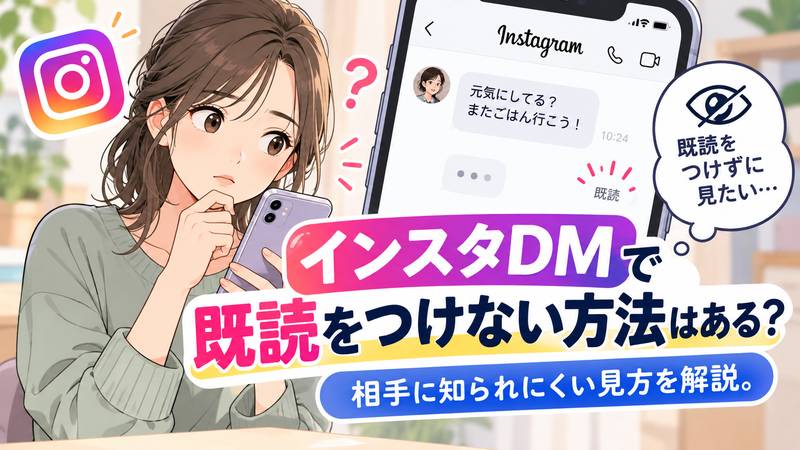
インスタのDMを読みたいのに、既読はまだつけたくないと感じることはありませんか。
すぐに返信できないときや、少し気持ちを整理してから返したいときほど、うっかりトークを開いてしまわないか気になりますよね。
実はインスタDMは、見方や設定を少し工夫することで、相手に知られにくい形で確認しやすくなる場合があります。
ただし、方法によっては使える場面が限られたり、毎回同じ表示になるとは限らなかったりするため、特徴を知っておくことが大切です。
この記事では、インスタDMで既読をつけにくくする考え方をはじめ、通知からの確認方法、開封証明の見直し方、制限や機内モードを使うときの注意点まで、やさしく整理して解説します。
「表示」と「既読」の違いが気になる方や、既読がつかない理由を落ち着いて確認したい方にも役立つ内容です。
自分に合った見方を選びたい方は、ぜひこのまま読み進めてみてください。
この記事でわかること
- インスタDMで既読をつけにくくするための基本的な考え方
- Instagramの開封証明を見直す手順と確認のポイント
- 通知プレビューや制限機能を使って内容を確認しやすくする方法
- 機内モードやメッセージリクエスト、既読表示の見え方に関する注意点
インスタDMは設定しだいで既読をつけにくくできる
インスタのDMは、見方を少し工夫するだけで既読が相手に伝わりにくい状態にしやすくなります。
特に、アプリ内の設定や相手ごとのトーク状況を確認しておくと、「うっかり開いて既読がついた」という流れを減らしやすいです。
まず知っておきたいのは、インスタDMの既読表示は、ただメッセージ一覧を見ただけでは付かないことが多く、実際にトーク画面を開くかどうかが大きな分かれ目になる点です。
そのため、何も考えずにDMを開くよりも、先に設定を見直しておくほうが安心しやすいでしょう。
公式の開封証明をオフにすると既読表示を抑えられる
インスタでは、公式に用意されている開封証明の設定によって、既読表示を出にくくできる場合があります。
この設定が関係するのは、「読んだことを相手に知らせたくない」と感じる場面です。
たとえば、すぐに返信できないときや、内容だけ先に確認したいときに役立ちます。
既読をつけたくないなら、まずは公式設定の有無を確認するという順番がわかりやすいです。
アプリには時期やアカウントによって表示項目の違いが出ることもあるため、見当たらない場合でもあわてなくて大丈夫です。
設定が使える場合は、余計な操作を増やさずに済むため、ほかの見方より自然に使いやすい傾向があります。
| 確認したいポイント | 見ておきたい内容 |
|---|---|
| 開封証明の設定 | 既読表示に関係する項目が自分のアプリにあるか |
| 反映の範囲 | すべての相手に共通か、一部のトークに関係するか |
| アプリの状態 | 更新状況によって表示項目が変わっていないか |
ただし、設定を変えればどんな見方でも完全に同じ結果になるとは限りません。
表示のしかたは相手側の画面やトークの状態にも左右されることがあります。
そのため、「設定を変えたから必ず大丈夫」と考えるより、「既読をつけにくくするための基本」として使う感覚がちょうどよいです。
また、仕事関係や大切なやり取りでは、既読が見えないことで相手が不安になることもあります。
便利な設定ではありますが、相手との関係性に合わせて使い分ける意識も持っておくと安心です。
既読をつけずに見たいなら相手とのトーク設定を先に確認する
既読をつけずに内容を見たいときは、いきなりメッセージを開く前にその相手とのトークが今どんな状態かを確認するのが大切です。
同じDMでも、普段やり取りしている相手なのか、まだ本格的に会話が始まっていない相手なのかで、見え方や扱いが変わることがあります。
ここを見落とすと、避けたかった既読表示につながることがあります。
- すでにやり取り中の相手か
- 相手をフォローしているか、されているか
- メッセージが通常の受信箱にあるか
- トークごとの設定に変更が入っていないか
特に注意したいのは、相手との距離感によってDMの扱われ方が変わる点です。
普段からよく連絡を取る相手とのトークは、何気なく開きやすいぶん、既読も付きやすくなります。
一方で、まだ整理前のメッセージや確認段階のトークでは、通常のチャットとは少し違う見え方になることもあります。
つまり、「誰から来たDMなのか」を先に見るだけでも判断がしやすくなるということです。
迷ったときは、次の順で落ち着いて確認するとスムーズです。
- 相手の名前だけを見て、すぐにトーク画面を開かない
- その相手と普段どの程度やり取りしているか思い出す
- 既読表示に関わりそうな設定がないか確認する
- 今すぐ読む必要があるかどうかを判断する
このひと手間があるだけで、反射的に開いてしまう失敗を減らしやすくなります。
インスタDMで既読をつけにくくしたいなら、特別な操作を探す前に、まず自分の設定と相手とのトーク状態を把握することが基本です。
土台の確認ができていると、このあとの方法も選びやすくなります。
Instagramの開封証明をオフにする手順
インスタDMで既読をつけにくくしたいなら、トークごとの「開封証明」設定を見直す方法があります。
ただし、すべてのやり取りに同じように反映されるとは限らないため、どの相手のトークで変更するのかを意識して操作することが大切です。
ここでは、設定の開き方と、変更後にどう見えるのかをわかりやすく整理します。
トークごとに設定を開いて開封証明を変更する
開封証明は、DM一覧を眺めるだけでは見つけにくく、相手とのトーク画面内から設定を開く流れになることが多いです。
そのため、何となくプロフィール設定を探すよりも、対象の相手との会話画面から進んだほうがスムーズです。
一般的には、次のような流れで確認しやすいです。
- Instagramアプリを開く
- 右上のDMアイコンからメッセージ一覧へ進む
- 設定を変えたい相手のトークを開く
- 画面上部の相手の名前、または詳細表示をタップする
- チャット設定の中から「開封証明」に関する項目を探す
- 必要に応じてオン・オフを切り替える
表示名や項目の並びは、アプリの更新状況や端末によって少し違って見えることがあります。
見つからないときは、「通知」ではなく「チャット設定」や「プライバシー関連の項目」を中心に確認すると見つけやすいです。
| 確認する場所 | 見つけ方の目安 |
|---|---|
| 相手とのトーク画面 | DM一覧ではなく、会話を開いた状態から進む |
| 画面上部の名前や詳細 | 相手のプロフィール写真付近や名前部分をタップする |
| チャット設定内 | 開封証明、既読表示に関する項目を探す |
もし設定項目が見当たらない場合は、アプリが最新ではない、対象のトークではまだ表示されていない、アカウントの状態によって機能の出方が違う、といったこともあります。
見つからないからといって、すぐに操作ミスと決めつけなくても大丈夫です。
まずは落ち着いて、対象の相手ごとに詳細画面を開いて確かめるのがおすすめです。
設定後に相手にどう見えるかを知っておく
開封証明をオフにすると、相手側から見たときに、こちらがメッセージを読んだことがわかりにくくなる場合があります。
ただし、これは「絶対に何も伝わらない」という意味ではありません。
メッセージの流れや返信のタイミングによっては、実際には読んでいることを相手が自然に察することもあります。
たとえば、次のようなケースでは見え方に差が出やすいです。
- 読んですぐ返信した場合
- 別の話題には反応している場合
- トーク内の行動から確認済みと受け取られやすい場合
つまり、開封証明をオフにする設定は、既読表示そのものを目立ちにくくするためのものとして考えると理解しやすいです。
相手にまったく気づかれないことを目的にしすぎると、実際の見え方とのズレで戸惑いやすくなります。
| 設定後に意識したい点 | 考え方 |
|---|---|
| 既読表示 | 表示されにくくなることはあるが、状況次第で読んだ印象は伝わる |
| 返信タイミング | すぐ返すと、実質的に確認済みと受け取られやすい |
| 相手の受け取り方 | 設定だけでなく、会話の流れ全体で判断されることがある |
特に、普段からやり取りの多い相手ほど、表示だけではなく行動全体で見られやすい傾向があります。
そのため、設定を変えたあとも、返信のしかたまで含めて整えると、違和感の少ない使い方につながります。
開封証明をオフにすると自分も相手の既読が見えにくくなる
見落としやすいのが、開封証明をオフにしたときは自分側の見え方にも影響が出ることがある点です。
つまり、自分が相手に既読を知らせにくくなる代わりに、相手が読んだかどうかも把握しにくくなる場合があります。
これは一方通行の便利機能というより、お互いの既読表示を控えめにする考え方に近いと捉えるとわかりやすいです。
設定前に、次の点を確認しておくと安心です。
- 相手の既読が見えなくなっても困らないか
- 返信の有無を既読表示ではなく内容で判断できるか
- 仕事や連絡調整など、確認状況を把握したいやり取りではないか
たとえば、気持ちを落ち着けてDMを読みたいときには便利に感じやすい一方で、返信確認を細かく見たい場面では少し不便に感じることがあります。
「自分の既読を隠したい」だけで決めるのではなく、「相手の既読が見えなくてもよいか」まで含めて判断することが大切です。
迷ったときは、次のように考えると選びやすくなります。
| 向いている場面 | 考え方 |
|---|---|
| 自分のペースで読みたい | 既読表示の圧を減らしやすい |
| 相手の確認状況を細かく知りたい | オフにすると少し不便に感じることがある |
| やり取りの空気感を大切にしたい | 設定変更前に相手との関係性も考えておくと安心 |
開封証明のオフは、使い方が合えば負担を減らしやすい方法です。
ただし、便利さと引き換えに見え方も変わるため、「見られ方」と「自分の使いやすさ」の両方を比べて選ぶのが失敗しにくい考え方です。
通知から確認するとDMを開かずに内容を見やすい
インスタのDMを相手に知られにくい形で確認したいときは、まず通知のプレビューを見る方法が手軽です。
アプリ内でメッセージ画面を開かずに内容の一部を把握しやすいため、すぐ返信できない場面でも落ち着いて判断しやすくなります。
ただし、通知で見えるのは一部だけのことも多く、スマホの設定によっては本文が表示されない場合もあります。
ロック画面や通知欄のプレビューで読める範囲
通知から確認する方法のよいところは、DM画面そのものを開かなくても、届いた内容の一部を見やすいことです。
たとえば、ロック画面や画面上部の通知、通知欄の一覧などに、送信者名と本文の冒頭が表示されることがあります。
このため、「今すぐ返す内容か」「あとで落ち着いて返したいか」といった判断をしやすくなります。
一方で、長文のメッセージや複数回に分けて送られた内容は、通知だけでは途中までしか読めないことがあります。
画像やスタンプ、リアクションなどは、通知上では内容が簡略化されて見えることもあります。
| 確認できる場所 | 見えやすい内容 | 注意点 |
|---|---|---|
| ロック画面 | 送信者名、本文の一部 | 端末の表示設定によっては非表示になる |
| 通知欄 | 複数の通知をまとめて確認しやすい | 長文は途中までのことが多い |
| バナー通知 | 新着をすぐ把握しやすい | 一瞬で消える設定だと見逃しやすい |
通知で見える範囲には限りがあるため、全文を正確に読み切る方法というより、内容の入り口を確認する手段と考えるとわかりやすいです。
たとえば「あとで電話できる?」のような短い内容は通知だけで把握しやすい一方で、相談ごとや説明が長い文章は途中までしか見えないことがあります。
また、周囲に人がいる場所では、ロック画面に本文が見えると気になることもあるため、便利さと見られ方のバランスも意識しておくと安心です。
iPhoneとAndroidで通知の見え方が少し違う
通知プレビューの見え方は、使っている端末によって少し違います。
大きく分けると、iPhoneはロック画面の通知表示設定、Androidは通知カテゴリやロック画面の表示設定の影響を受けやすい傾向があります。
そのため、同じInstagramのDMでも、端末が違うと「本文が出る」「名前だけ見える」「そもそも通知が出ない」といった差が出ることがあります。
| 項目 | iPhone | Android |
|---|---|---|
| 見え方の傾向 | ロック画面や通知センターでの表示設定に左右されやすい | 機種ごとの通知設定の違いが出やすい |
| 調整しやすい点 | プレビュー表示の可否 | 通知の詳細表示、アプリごとの通知分類 |
| 気をつけたい点 | 顔認証やロック中の表示条件で見え方が変わることがある | メーカー独自設定で表示項目が異なることがある |
iPhoneでは、通知自体は届いていても、ロック中は本文が隠れていて、端末を手に取ったときに表示される場合があります。
Androidでは、機種やメーカーごとの設定の違いが比較的大きく、詳細な本文が見える端末もあれば、内容がかなり控えめに表示される端末もあります。
つまり、友人ができている方法でも、自分のスマホでは同じように見えないことがあります。
そのため、ネット上の体験談をそのまま当てはめるより、自分の端末で通知がどこまで表示されるかを一度確認するのが確実です。
通知プレビューが表示されないときの確認点
通知が来ているはずなのに本文が見えないときは、Instagramだけでなく、スマホ本体の通知設定が影響していることがあります。
難しく考えすぎなくても、いくつかの点を順番に見ると原因を切り分けやすくなります。
- Instagramの通知自体がオンになっているか
- スマホ本体でロック画面通知が許可されているか
- 通知内容のプレビュー表示が非表示になっていないか
- おやすみモードや集中モードの影響を受けていないか
- 省電力設定やバックグラウンド制限で通知が遅れていないか
特に見落としやすいのが、アプリの通知はオンでも、本文プレビューだけがオフになっているケースです。
この場合、通知音やバナーは出ているのに、肝心の内容が表示されず、「通知から確認する」という使い方がしにくくなります。
また、家族や周囲の人の目が気になる場合に、あえてプレビューを隠す設定にしていることもあります。
そのときは、見やすさだけでなくプライバシーとの兼ね合いも考えて調整するのがおすすめです。
- まずInstagramの通知設定を確認する
- 次にスマホ本体のロック画面通知を確認する
- 最後にプレビュー表示の有無を見直す
この順番で見ると、どこで表示が止まっているのか把握しやすくなります。
通知からの確認は、「本文を少し見て判断したい」「まだDM画面は開きたくない」というときに相性のよい方法です。
ただし、毎回しっかり全文を読むには向かないため、短文の確認や緊急度の見極めに使うイメージで取り入れると無理なく使いやすくなります。
相手を制限すると既読をつけずに確認しやすい場合がある
相手を制限すると、通常の受信箱とは違う場所でメッセージを確認できるため、すぐに既読が伝わりにくい形で見やすくなる場合があります。
ただし、いつでも完全に同じ挙動になるとは限らないため、「相手との距離を少し置きたいときの選択肢のひとつ」として考えるのが安心です。
返信を急かされたくないときや、やり取りのペースを整えたいときに向いていますが、制限には見え方や解除後の扱いで気をつけたい点もあります。
制限した相手のメッセージはどこに入るか
相手を制限すると、その人からのメッセージは普段のメインチャットとは別の扱いになり、通常のやり取り一覧の中で目立ちにくくなります。
そのため、いつものDM一覧を開いたときにすぐ目に入らず、自分のタイミングで確認しやすいのが特徴です。
特に、やり取りの頻度が高い相手や、通知を見るたびに気持ちが落ち着かなくなる相手には、この分け方が役立つことがあります。
一般的には、制限した相手からのメッセージは通常の受信箱とは少し異なる場所に入り、扱いも控えめになります。
そのため、DMを開いた瞬間に流れで既読をつけてしまう場面を減らしやすくなります。
- 普段のメインのやり取り一覧に混ざりにくい
- 自分から見に行く形になりやすい
- 勢いで開いてしまうのを防ぎやすい
- 相手とのやり取りをいったん落ち着いて整理しやすい
ただし、どこに表示されるかや見え方は、アプリの更新状況によって少し変わることがあります。
見つからないときは、通常のチャット一覧だけでなく、リクエストに近い扱いの場所や相手ごとの画面も落ち着いて確認すると把握しやすいです。
制限を使うときに知っておきたい見え方
制限は便利ですが、ただ非表示にするだけの機能ではなく、相手とのやり取りの見え方そのものが少し変わる点を知っておくことが大切です。
「既読をつけたくないから一時的に使う」という考え方はできますが、その前にどんな変化があるのかを理解しておくと後悔しにくくなります。
| 見ておきたい点 | 概要 |
|---|---|
| メッセージの表示場所 | 通常のやり取り一覧とは分けて扱われやすくなります。 |
| 確認のしやすさ | 自分から見に行く形になりやすく、流れで開きにくくなります。 |
| 相手との距離感 | やり取りのテンポを少し落ち着かせたいときに向いています。 |
| 使いどころ | 関係を切るためというより、見え方を整理したいときに相性がよい方法です。 |
大事なのは、制限を使う目的を自分の中ではっきりさせることです。
たとえば「しばらく通知や表示を落ち着かせたい」「返信する前に気持ちを整えたい」など、目的が明確なら使い方もぶれにくくなります。
反対に、何となく使うと「どこにメッセージが行ったのかわからない」「あとで見返しにくい」と感じることもあります。
既読を避けたい気持ちだけでなく、やり取り全体をどう管理したいかまで考えておくと使いやすいです。
解除したあとの扱いも先に確認する
制限は後から解除できますが、使う前に「解除したあとどうしたいか」を考えておくと安心です。
一時的に距離を置きたいだけなのか、今後もしばらく通常のやり取りを減らしたいのかで、向いている使い方が変わってきます。
解除したあとに通常のやり取りへ戻したい場合は、メッセージの位置や確認の流れが変わるため、少し戸惑うことがあります。
そのため、次の点を先に整理しておくとスムーズです。
- 制限を使う目的は「一時的」か「しばらく継続」か
- 解除後に通常どおり返信する予定があるか
- 見逃したくない相手なのか、あとでまとめて確認したい相手なのか
特に、仕事関係や予定調整に関わる相手なら、見え方が変わることで確認の優先度まで下がってしまわないよう注意したいところです。
一方で、気持ちの負担を減らしたい相手には、制限を一時的な整理手段として使うことで、無理なく距離感を整えやすくなります。
「いま見たくない」と「今後も受け取り方を変えたい」は少し違う話です。
その違いを意識しておくと、解除するタイミングやその後の対応も決めやすくなります。
制限は、相手との関係を強く切り分けるためだけでなく、自分のペースを守るための調整として使える方法です。
既読を気にしすぎて疲れてしまうときは、機能の意味を理解したうえで、負担の少ない形を選んでみてください。
機内モードを使う方法は一時的な確認向きだが安定しないことがある
機内モードを使ってDMを確認する方法は、その場で少しだけ内容を見たいときには試しやすい手段です。
ただし、いつでも同じように見られるとは限らず、端末やアプリの状態によって表示のされ方が変わることがあります。
そのため、「確実に既読をつけずに読みたい方法」として考えるよりも、一時的な確認用として慎重に使うほうが安心です。
機内モードを使うやり方は、通信を一時的に止めた状態でアプリ内の情報を確認する考え方です。
うまくいく場合もありますが、DMの内容が事前に読み込まれていなければ表示されにくいこともあります。
また、通信を戻したタイミングで状態が更新される可能性もあるため、毎回同じ結果になるとは言いにくい方法です。
機内モードで読むときの基本の流れ
流れ自体はシンプルですが、事前に読み込みが済んでいるかどうかで見え方が変わりやすいです。
特に、通知だけ届いていて本文がまだ読み込まれていない場合は、機内モードにしてから開いても内容が十分に表示されないことがあります。
- DMが届いていることを確認する
- Instagramを開き、一覧がある程度表示される状態にしておく
- 端末を機内モードにする
- 通信が切れていることを確認してからDMを開く
- 確認後はすぐに通常操作へ戻さず、状態の変化に注意する
この方法で大切なのは、機内モードにする前の段階でどこまで情報が端末に表示されていたかです。
一覧に相手とのトークが出ていても、本文の細かい部分までは読み込まれていない場合があります。
逆に、直前までアプリを使っていて画面がある程度更新されていた場合は、内容を見やすいこともあります。
| 確認ポイント | 見ておきたいこと |
|---|---|
| 事前の表示状態 | DM一覧や該当トークが表示されていたか |
| 通信状況 | Wi-Fiやモバイル通信が完全に切れているか |
| 表示内容 | 本文の一部だけか、会話全体まで見えるか |
なお、機内モード中は画像や動画、スタンプを含むメッセージがうまく開かないこともあります。
文字中心の短い内容なら確認しやすい一方で、添付のあるDMは思ったように見られないことがあります。
再接続のタイミングで表示が変わることがある
機内モードを使ううえで気をつけたいのは、通信を戻した瞬間にアプリの状態が更新される場合があることです。
オフライン中は変化がなくても、再接続後にトーク一覧や表示状況が切り替わることがあります。
このため、確認後にすぐ通信を戻すと、あとから見え方が変わって戸惑うことがあります。
「機内モード中は大丈夫そうだったのに、戻したあとに表示が変わった」と感じるケースは珍しくありません。
- 再接続後にトークの表示が更新されることがある
- アプリを開いたまま通信を戻すと反映が早い場合がある
- バックグラウンド更新の影響で状態が変わることもある
特に、端末側でアプリの更新処理が動いていると、利用者が意識していないタイミングで情報が同期されることがあります。
そのため、機内モードを使えば必ず表示が変わらない、と考えないことが大切です。
あくまで一時的に確認しやすくする補助的な手段として受け止めておくと、期待とのズレが少なくなります。
また、端末や通信環境によっては、機内モードにしても一部の接続設定が影響することがあります。
普段と違う挙動に見えても、必ずしも異常とは限りません。
見え方が毎回一定でないからこそ、重要なやり取りで頼り切るのは避けたほうが無難です。
アプリ更新後は使い勝手が変わる場合がある
Instagramは仕様や表示方法が変わることがあるため、以前は使いやすかった流れでも、更新後に同じように見られないことがあります。
これは不自然なことではなく、アプリ側の調整や端末との組み合わせによって起こりやすい変化です。
たとえば、DM画面の読み込みタイミングが変わったり、再接続後の同期が早くなったりすると、機内モードを使った確認のしやすさも変わります。
そのため、過去の体験談だけを頼りにすると、今の環境では当てはまらないことがあります。
| 変わりやすい点 | 影響の例 |
|---|---|
| DMの読み込み方法 | 機内モード前に見えていた内容の範囲が変わる |
| 再接続時の同期 | 通信を戻した直後の反映が早くなることがある |
| 端末側の挙動 | 同じ操作でも機種によって表示の差が出やすい |
もし以前と違って使いにくく感じたら、まずは「方法が使えなくなった」と決めつけず、アプリ更新や端末の状態で変わっている可能性を考えると整理しやすいです。
機内モードは便利に感じる場面もありますが、安定性よりも一時的な確認のしやすさに寄った方法です。
毎回同じ結果を期待するのではなく、短い内容をさっと確かめたいとき向きと考えておくと使い分けしやすくなります。
メッセージリクエスト中のDMは既読がつきにくい
結論からいうと、まだ承認していないメッセージリクエストは、通常のDMより既読が相手に伝わりにくいことがあります。。
とくに、フォロー外の相手から届いたDMは、いきなり普段のトーク一覧に入るのではなく、まずリクエストとして分かれて表示されるためです。
ただし、見え方や反映のされ方は状況によって変わるため、「どの画面で確認しているか」「承認したかどうか」を分けて考えることが大切です。
フォロー外からのDMは承認前の扱いを確認する
フォローしていない相手からのDMは、通常のやり取りとは別にメッセージリクエストとして届くことがあります。
この状態では、まだ会話を受け入れていない段階なので、普段のトークと同じ感覚で既読が動くとは限りません。
そのため、相手にすぐ既読を知らせたくないときは、まず「これは通常のDMではなくリクエストなのか」を確認しておくと整理しやすいです。
承認前のリクエストは、会話として正式に開始していない扱いに近いため、本文の一部を確認しやすい場面があります。
一方で、長文や画像、複数のメッセージが届いている場合は、画面の表示範囲やアプリの反映によって見え方が変わることもあります。
つまり、「リクエスト中だから必ず安心」と決めつけるのではなく、通常トークより慎重に確認しやすい段階と考えるのが自然です。
- フォロー外の相手から届くとリクエストに分かれることがある
- 承認前は通常トークと同じ状態ではない
- 確認しやすい場合があるが、表示のされ方は一定ではない
また、相手との関係性によっては、フォロー外でも過去のやり取りや設定の影響で見え方が異なることがあります。
「前はリクエストになったのに今回は普通に届いた」と感じても、不自然とは限りません。
まずは受信場所を見て、今のメッセージがどの扱いに入っているかを落ち着いて確認することが大切です。
承認したあとに既読表示がどう変わるか
メッセージリクエストは、承認したあとに通常の会話へ移るのが基本です。
この切り替え後は、承認前とは違って、相手とのトークとして扱われやすくなります。
そのため、承認後にメッセージを読む場合は、通常のDMに近い感覚で表示が進む可能性を考えておいたほうが安心です。
特に注意したいのは、承認する前は慎重に見られていたとしても、承認したあとは会話が開始された状態になる点です。
ここを分けて理解しておかないと、承認後も同じように確認できると思ってしまい、思ったより早く表示が変わったように感じることがあります。
| 状態 | 会話の扱い | 見方の考え方 |
|---|---|---|
| 承認前 | リクエストとして保留中 | 通常トークより慎重に確認しやすい場合がある |
| 承認後 | 通常の会話に近い状態 | 既読の見え方も普段のDMに近づきやすい |
もし内容だけ先に把握したいなら、承認する前と承認した後では条件が変わることを意識しておくと判断しやすいです。
返事をするつもりがあるのか、まだ距離を置いて様子を見たいのかによっても、承認のタイミングは変わってきます。
「とりあえず開いてから考える」よりも、先に扱いの違いを知っておくほうが落ち着いて対応しやすいです。
通常のトークとリクエストの違いを整理する
通常のトークとメッセージリクエストの大きな違いは、すでに会話が始まっているか、まだ受け入れていないかという点です。
この違いがあるため、既読の伝わり方にも差が出ることがあります。
普段のDMは、やり取りを前提にした会話として表示や管理がされやすいです。
一方でリクエストは、受け取る側が内容を確認してから受け入れるか考えるための入り口に近い位置づけです。
| 項目 | 通常のトーク | メッセージリクエスト |
|---|---|---|
| 相手との関係 | やり取り中であることが多い | まだ受け入れていない相手が中心 |
| 表示場所 | 普段のトーク一覧 | リクエスト欄に分かれることがある |
| 確認時の印象 | 会話として続きやすい | 内容確認の段階として扱いやすい |
| 既読の考え方 | 通常の表示に沿いやすい | 承認前は伝わりにくい場合がある |
この違いを知っておくと、「既読をつけたくないのに見たい」というときに、どこで確認すべきかを考えやすくなります。
特に、知らない相手や急ぎではない連絡は、いきなり通常トークとして扱わず、まずリクエストの状態を見極めるほうが安心です。
反対に、今後もやり取りする予定がある相手なら、承認後は通常の会話として向き合うほうが自然なケースもあります。
大切なのは、リクエスト中かどうかで見え方の前提が変わると理解しておくことです。
既読をつけにくいかどうかだけで判断するのではなく、相手との関係や今後返信する可能性も合わせて考えると、自分に合った見方を選びやすくなります。
既読と表示はほぼ同じ意味として扱われる
インスタのDMでは、「既読」と「表示」は、実際にはほぼ同じ意味として受け取ってよい場面が多いです。
そのため、相手側の画面に「表示」と出ていても、「読まれたと判断される状態」と考えておくと混乱しにくくなります。
ただし、見え方は相手の利用環境や画面表示によって少し変わることがあるため、言葉の違いよりも、いつ開封扱いになるかを理解しておくことが大切です。
画面に出る表記は相手や端末で少し異なる
DMの状態を表す言葉は、すべての人にまったく同じ形で表示されるとは限りません。
アプリの更新状況や使っている端末、表示言語などによって、見え方に小さな違いが出ることがあります。
ですが、「表示された」=相手が内容を確認できる状態になったという考え方は共通しています。
そのため、「既読と出るのか、表示と出るのか」に意識を向けすぎるより、相手に読まれたと受け止められるかどうかで考えるほうがわかりやすいです。
| 見え方の例 | 受け取り方 |
|---|---|
| 既読 | 内容を確認したと考えられやすい |
| 表示 | 内容が開かれたと考えられやすい |
| 表示がない | まだ相手側に確認状況が伝わっていない可能性がある |
特にややこしいのは、自分の画面では会話を見ただけのつもりでも、相手側では「確認済み」に近い扱いで見えることがある点です。
このズレがあるため、本人は「開いただけ」「少し見ただけ」と思っていても、相手には読んだ印象を与える場合があります。
また、グループに近いやり取りや複数人との連絡では、表示位置がわかりにくく感じることもあります。
それでも基本的には、開封状況を伝えるための表示として扱われると考えておけば、大きく外れにくいです。
- 表記が違っても意味はかなり近い
- 相手に「見た」と伝わるかどうかが重要
- 自分の感覚と相手の見え方が一致しないことがある
どの時点で既読扱いになるかを知っておく
「まだちゃんと読んでいないのに既読になるのは困る」と感じるなら、どの操作で開封扱いに近づくのかを知っておくことが大切です。
一般的には、DMの一覧から対象の会話を開いて本文が見える状態になると、相手側に確認の情報が反映されやすくなります。
反対に、一覧画面や通知の一部だけを見ている段階では、会話を完全に開いていない扱いになることがあります。
ただし、アプリの挙動は更新で変わることもあるため、「少し触っただけなら絶対に伝わらない」とは言い切れません。
既読扱いになりやすい場面を、感覚的に整理すると次のようになります。
| 操作の状態 | 既読として伝わる可能性 |
|---|---|
| トーク一覧で相手名だけ見る | 低め |
| 通知に出た冒頭文だけ確認する | 低め |
| 会話画面を開いて本文を表示する | 高め |
| メッセージを読んだあと会話内を操作する | 高め |
ここで覚えておきたいのは、「読んだかどうか」ではなく「会話を開いて確認できる状態になったかどうか」が基準になりやすい点です。
つまり、文章を丁寧に最後まで読んだか、流し見しただけかは、相手には区別されにくいということです。
そのため、「返事はあとで考えたいけれど内容だけ知りたい」というときほど、会話画面を開くタイミングには注意が必要です。
- 一覧や通知で確認できる範囲を把握する
- 会話画面を開くと相手に伝わる可能性が上がると考える
- 開いたあとは、相手に読まれた前提でやり取りを考える
また、相手によっては「表示」が出た時点で返信を待つ気持ちになりやすいこともあります。
こちらに悪気がなくても、相手は「見ているなら返事が来るかも」と感じるかもしれません。
だからこそ、既読という言葉だけにこだわるのではなく、相手にどのような印象が伝わるかまで含めて考えることが大切です。
言い換えると、インスタDMでは「既読」と「表示」は用語の違いよりも、相手に確認済みと受け取られるサインとして理解しておくと、無理なく使いやすくなります。
既読がつかないときは不具合ではなく仕様や設定の影響も多い
インスタDMで既読がつかない、または見え方がいつもと違うときは、すぐに不具合と決めつけなくてもよい場合が多いです。
開封証明の設定、通信状況、アプリの状態、相手側の利用状況によって表示が変わることがあるため、まずは落ち着いて確認してみるのがおすすめです。
特に、以前と同じように使っているつもりでも、設定変更やアプリ更新の影響で見え方が変わることがあります。
「自分だけおかしいのかな」と不安になる前に、どこを見直せばよいかを順番に整理しておくと判断しやすくなります。
開封証明の設定が原因になっていないか確認する
まず確認したいのは、既読表示に関わる設定が変わっていないかです。
インスタDMでは、相手とのやり取りの見え方が設定の影響を受けることがあります。
そのため、以前は表示されていたのに今は見えない場合でも、必ずしも不自然な状態とは限りません。
「急に既読が出なくなった」と感じたときほど、設定の見直しが先です。
確認するときは、次の点を落ち着いて見てみましょう。
- 自分の開封証明に関する設定を変更していないか
- アカウントや会話ごとの設定に違いがないか
- 複数アカウントを使っている場合、確認しているアカウントが合っているか
- 設定変更後すぐの表示で、見え方が一時的に変わっていないか
複数のアカウントを使っている人は、仕事用と個人用で設定が異なっていることもあります。
その場合、片方では既読が見えるのに、もう片方では見えないということも起こりえます。
また、設定を変えた直後は表示が安定するまで少し時間がかかるように感じることもあります。
焦って何度も操作するより、設定内容を一度確認してから時間をおいて見直すほうが落ち着いて判断できます。
| 確認したい点 | 見直しのポイント |
|---|---|
| 設定の変更有無 | 最近DMまわりの設定を触っていないか確認する |
| 利用中のアカウント | 別アカウントで確認していないか見直す |
| 表示の反映タイミング | 変更直後は少し時間をおいて再確認する |
通信状況やアプリの更新状況も見直す
設定に心当たりがないときは、通信環境やアプリの状態も確認してみましょう。
DMの表示は常に同じ速さで反映されるとは限らず、回線が不安定なときやアプリの状態が古いときに見え方が変わることがあります。
たとえば、メッセージ自体は送受信できていても、表示の更新だけが遅れているように見えることがあります。
このような場合は、深刻な問題というより、一時的な反映のズレであることも少なくありません。
見直しやすい項目をまとめると、次の通りです。
- Wi-Fiとモバイル通信を切り替えてみる
- 通信が安定した場所で再度確認する
- アプリストアでInstagramが最新状態かを見る
- アプリを閉じて開き直す
- 端末自体を再起動してみる
特に、長くアプリを開きっぱなしにしていると、一部の表示だけ更新が遅く感じられることがあります。
また、アプリの更新後は仕様変更に近い見え方の差が出ることもあり、以前とまったく同じ表示にならない場合もあります。
そのため、「表示が違う=すぐに不具合」と考えるより、まずは利用環境を整えて確認するのが安心です。
もし一時的な通信の問題であれば、時間をおいて自然に落ち着くこともあります。
相手側の設定や利用状況で見え方が変わることもある
既読表示は、自分の状態だけで決まるとは限りません。
相手側の設定やアプリの利用状況によって、こちらからの見え方が変わることもあります。
そのため、自分の端末で問題が見つからなくても、表示がいつもと違うこと自体はありえます。
たとえば、相手が設定を見直した、アプリを更新していない、しばらくログインしていないなど、こちらでは把握しにくい要素も関係します。
このような事情があるため、既読が見えないことだけで相手の気持ちや状況を決めつけないほうが安心です。
見え方に影響しやすい主な要素を整理すると、次のようになります。
- 相手側がDM表示に関わる設定を変更している
- 相手のアプリが最新でなく、表示反映に差が出ている
- 相手がしばらくアプリを開いていない
- 一時的に表示の反映が遅れている
特に気をつけたいのは、既読が見えないことと、完全に読まれていないことは同じとは限らないという点です。
反対に、すぐに既読が見えたとしても、落ち着いて返信を考えているだけということもあります。
表示はあくまで目安のひとつなので、少し違和感があっても、相手の反応を急いで判断しないことが大切です。
まずは設定、通信、アプリの状態を整えたうえで、それでも不自然に感じる場合は時間をおいて確認する、という順番だと落ち着いて対応しやすくなります。
既読をつけない方法は相手とのやり取りへの影響も考えて選ぶ
インスタのDMで既読をつけにくくする方法はありますが、「相手にどう伝わるか」と「自分が連絡を管理しやすいか」をあわせて考えて選ぶことが大切です。
見られたかどうかが分かりにくい状態は気持ちを楽にしてくれる一方で、相手を待たせたり、大事な連絡を流してしまったりすることもあります。
自分にとって負担が少なく、相手にも誤解を与えにくい使い方を意識すると、DMのやり取りがぐっと落ち着きやすくなります。
たとえば、毎回すぐに返事をしなければならないと感じてしまう人にとって、既読表示を気にしすぎない工夫は役立ちます。
その一方で、仕事の連絡や待ち合わせの確認のように、早めに確認したほうがよい内容まで同じ感覚で扱ってしまうと、不便さが大きくなることがあります。
そのため、「気持ちを守るための見方」と「連絡をきちんと回すための見方」は分けて考えるのがおすすめです。
| 考え方 | 向いている場面 | 意識したいこと |
|---|---|---|
| 気軽な雑談では無理に急がない | 友人との日常会話、あとで返してもよい内容 | 返信が遅れそうなら一言添えると印象がやわらぐ |
| 予定や確認事項は早めに整理する | 日時確認、集合連絡、必要な返答がある内容 | 見たあと忘れない仕組みを作る |
| 相手との関係性で対応を変える | 家族、親しい友人、仕事関係など | 相手が不安になりやすい場面は配慮を優先する |
返信が遅れるときに気まずくなりにくい使い分け
返信がすぐできないときは、既読をつけない工夫そのものよりも、「あとで返す前提でどう扱うか」を決めておくと気まずくなりにくくなります。
とくに、相手がこまめにやり取りするタイプの場合、長く反応がない状態が続くと「忙しいのかな」「見落としているのかな」と感じさせてしまうことがあります。
そのため、内容や相手との距離感によって、対応をやさしく分けておくと安心です。
- すぐ返せない雑談は、落ち着いてからまとめて返す
- 返事が必要な内容は、短くても先に反応する
- あとで考えて返したい話題は、忘れないよう自分なりに印をつける
- 返信が遅れがちな相手には、自分のペースを普段から伝えておく
たとえば、「今ゆっくり返せないけれど、あとで見るね」「今日は立て込んでいて、夜に返すね」といった短い一言があるだけでも、相手は待ちやすくなります。
毎回ていねいに説明する必要はありませんが、返事が遅れる理由が分からない状態を減らすだけで、関係がぎくしゃくしにくくなります。
反対に、既読を避けることだけを優先すると、自分では気が楽でも、相手には距離を置かれたように見えることがあります。
とくに、何度もやり取りしている相手や、予定に関わる連絡では、表示の見え方よりもコミュニケーションの分かりやすさを優先したほうがスムーズです。
使い分けの目安を簡単にすると、次のように考えられます。
| 内容 | おすすめの考え方 |
|---|---|
| 世間話・スタンプ・軽いやり取り | 無理に即返信せず、自分の余裕があるときに返す |
| 質問されている内容 | 答えに時間がかかるなら、先にひと言返す |
| 約束や予定に関する内容 | 確認だけでも早めに返して、行き違いを防ぐ |
| 気持ちに関わる相談や大切な話 | 急がずても、放置に見えない配慮を意識する |
必要な連絡を見落としにくい確認方法を選ぶ
既読をつけたくない気持ちがあるときほど、大事な連絡を見逃しにくい方法を選ぶことが大切です。
確認しやすさよりも「相手にどう見えるか」だけを優先すると、あとで見返すつもりだった内容を忘れてしまうことがあります。
特に、日時、場所、提出物、折り返しが必要な相談などは、読み方よりも管理のしやすさが重要です。
見落としを防ぎたいなら、次のポイントを意識すると整えやすくなります。
- すぐ返せない連絡かどうかを見た段階で分ける
- あとで対応が必要な内容は、自分が思い出しやすい形にしておく
- 時間が取れるタイミングでまとめて確認する
- 予定に関わる内容は、DMの中だけで抱え込まない
たとえば、予定に関する内容は手帳やカレンダーにも残しておく、返答が必要なものはメモに書くなど、DMの外に控えを作ると安心です。
こうしておくと、表示のことを気にしすぎずに、必要な対応だけはきちんと進めやすくなります。
「見ないようにする」より「忘れないようにする」視点を持つことが、実は一番使いやすい考え方です。
- 予定や集合連絡は、確認後に別の場所へ控える
- 返事が必要な質問は、後回しにしても分かるようにしておく
- 気持ちが落ち着かない日は、雑談の確認をあとに回す
- 大切な相手ほど、表示より伝わり方を優先する
既読をつけない工夫は、うまく使えば自分のペースを守る助けになります。
ただし、どの方法がよいかは、相手との関係、連絡の内容、自分の忘れやすさによって変わります。
だからこそ、「気まずくならないこと」と「必要な連絡を逃さないこと」の両方を満たせるかを基準に選ぶのがおすすめです。
無理に完璧を目指さず、自分が安心して続けられるやり方を整えていくと、インスタDMとの付き合い方もずっと楽になります。
まとめ
この記事のポイントをまとめます。
- インスタDMは、トーク画面を開くかどうかで既読のつき方が変わりやすいです。
- 設定しだいで、開封証明を見直して既読を伝わりにくくできる場合があります。
- 通知のプレビューを使うと、DMを開かずに内容の一部を確認しやすいです。
- 相手を制限すると、通常とは違う形でメッセージを見やすくなることがあります。
- 機内モードを使う方法は一時確認には向いていますが、毎回同じ結果になるとは限りません。
- メッセージリクエスト中のDMは、通常のやり取りより既読が伝わりにくいことがあります。
- インスタDMの「既読」と「表示」は、ほぼ同じ意味として考えておくとわかりやすいです。
- 既読がつかないときは、不具合ではなく設定や通信状況の影響であることも少なくありません。
- 既読をつけない工夫は便利ですが、相手との関係や連絡の大切さも考えて選ぶことが大切です。
インスタDMで既読をつけにくくする方法はいくつかありますが、どれも使い方や状況によって見え方が変わることがあります。
そのため、ひとつの方法だけに頼るのではなく、自分が無理なく使えるやり方を選ぶことが大切です。
すぐに返信できないときでも、通知や設定を上手に活用すれば、気持ちに余裕を持ってやり取りしやすくなります。
相手との関係を大切にしながら、自分にとって心地よいペースでDMを使ってみてください。