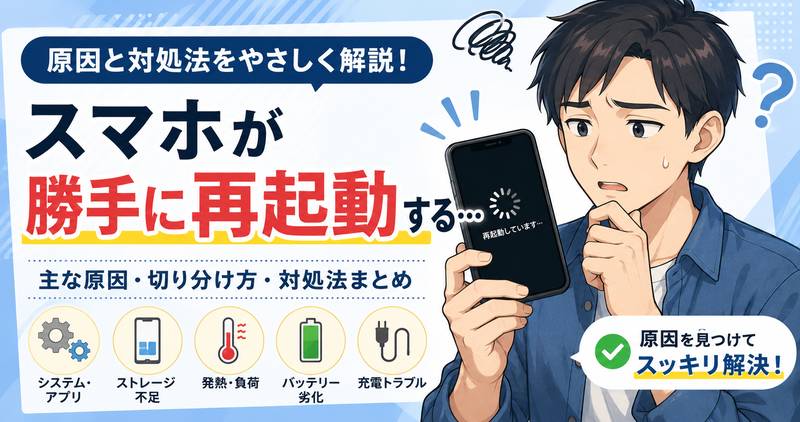
スマホが勝手に再起動すると、「もう本体がだめなのかな」「大事なデータは大丈夫かな」と不安になりますよね。
しかも、何度もくり返すと、ふだん通りに使えないだけでなく、原因がわからないこと自体が大きなストレスになりやすいものです。
ただ、スマホの再起動は必ずしも本体の大きな不調だけが原因とは限りません。
一時的な動作の乱れやアプリの影響、発熱や充電まわりなど、身近なポイントを順番に見直すことで、状況を整理しやすくなることがあります。
この記事では、スマホが勝手に再起動する原因の考え方から、まず試しやすい対処法、AndroidとiPhoneで確認したいポイントの違いまで、落ち着いて進めるための流れをわかりやすくまとめました。
「どこから確認すればいいのか」を知りたい方は、まず原因の切り分け方から見ていきましょう。
この記事でわかること
- スマホが勝手に再起動する主な原因と、故障と決めつける前に見たいポイント
- 症状の出方から原因を切り分ける考え方と、最初に試したい基本的な対処法
- 最近入れたアプリ、発熱、バッテリー、充電器などを確認する方法
- AndroidとiPhoneで確認したい違いや、改善しない時の強制再起動・初期化・相談の考え方
スマホが勝手に再起動する主な原因は、一時的な不具合から本体の負荷までさまざま
スマホが勝手に再起動する原因は、ひとつに限られるとは限らず、アプリ・システム・本体の負荷・電源まわりなど、いくつかの要素が重なって起こることがあります。
とくに、急に何度も再起動する場合でも、必ずしも本体そのものの問題とは限らず、一時的な不安定さや使い方の負荷が関係していることもあります。
まずは原因の候補を広く知っておくと、あわてず状況を見極めやすくなります。
アプリの不具合や相性で再起動が起こることがある
スマホの再起動は、入れているアプリの不具合や相性がきっかけになることがあります。
たとえば、特定のアプリを開いた直後だけ落ちる、動画編集やゲームの途中で再起動しやすいといった場合は、そのアプリが端末に大きな負担をかけている可能性があります。
また、アプリ自体に問題がなくても、OSのバージョンとの組み合わせによって動作が不安定になることもあります。
「アプリを使う場面でだけ再起動する」ようなら、原因候補としてかなり考えやすい部分です。
- あるアプリを起動した時だけ再起動する
- アプリの更新後から症状が出始めた
- ゲームや動画系など、処理の重いアプリで起こりやすい
- 複数のアプリを同時に使った時に不安定になる
このように、使うアプリと症状の出方に関連があるかを見るだけでも、原因の手がかりになります。
OSの更新直後やシステムの不安定さが影響することもある
スマホ本体のシステムが一時的に不安定になっている時も、勝手な再起動につながることがあります。
とくに、OSを更新した直後は、内部で設定の整理やデータの最適化が行われる影響で、しばらく動作が落ち着かないことがあります。
更新後すぐに不具合のような症状を感じると不安になりますが、必ずしも深刻な状態とは限りません。
一方で、更新の途中で不安定な状態になったり、古いアプリとの組み合わせで不具合が出たりするケースもあります。
| 起こりやすい場面 | 考えられる影響 |
|---|---|
| OS更新の直後 | 一時的な動作の不安定さ、再起動の発生 |
| 更新後に古いアプリをそのまま使用 | アプリとの相性による不安定化 |
| 長期間システム更新をしていない | 全体の動作が重くなり、不具合が出やすくなる |
「ちょうど更新後からおかしい」と気づけるかどうかは、原因を絞るうえで大切な視点です。
ストレージ不足やメモリ負荷で動作が不安定になりやすい
スマホは空き容量が少なすぎたり、同時にたくさんの処理を抱えたりすると、全体の動作が不安定になりやすくなります。
写真や動画、アプリが増えてストレージに余裕がなくなると、更新や一時ファイルの保存がうまく進まず、結果として不具合のような挙動が出ることがあります。
さらに、複数アプリを開きっぱなしにしていたり、重い処理を長く続けたりすると、メモリへの負担が大きくなります。
その状態が続くと、フリーズに近い動きのあと再起動することもあります。
- 空き容量がほとんど残っていない
- 写真・動画・アプリが増えすぎている
- バックグラウンドで多くのアプリが動いている
- 長時間の動画視聴やゲームで端末に負荷がかかっている
スマホは「使える」状態でも、内部ではかなり余裕がなくなっていることがあります。
見た目では分かりにくい原因だからこそ、容量や負荷の視点は見落としにくくしておきたいところです。
発熱やバッテリーの劣化、充電まわりの異常も原因候補になる
スマホが熱を持ちすぎている時や、バッテリーの状態が弱っている時も、突然の再起動につながることがあります。
たとえば、暑い場所での使用、充電しながらの長時間利用、重いアプリの連続使用などは、本体温度を上げやすい条件です。
スマホは内部を守るために動作を制限することがあり、その一環として再起動のような挙動が起こる場合もあります。
また、長く使っている端末ではバッテリーが劣化し、電力供給が不安定になることで、電源が落ちたように見える再起動が起きることもあります。
加えて、充電ケーブルやアダプター、差し込み口の接触状態がよくない場合も、電源まわりの不安定さにつながることがあります。
| 原因候補 | 気づきやすいサイン |
|---|---|
| 発熱 | 本体が熱い、重い作業中に症状が出やすい |
| バッテリーの劣化 | 充電の減りが早い、残量表示が不安定 |
| 充電まわりの異常 | 充電されたり止まったりする、角度で反応が変わる |
熱・電源・充電の不安定さは、再起動の原因として見逃しやすいポイントです。
とくに、使用年数が長いスマホほど、本体の負荷だけでなくこうした要素も合わせて考えると状況を整理しやすくなります。
まずは故障と決めつけず、症状の出方から切り分ける
スマホが勝手に再起動すると不安になりますが、まず大切なのは「いつ・どんな時に起きるか」を整理することです。
症状の出方に偏りがあれば、原因の候補をかなり絞りやすくなります。
いきなり本体の不調だと思い込まず、再起動が起きる場面を見分けることで、その後の対処も進めやすくなります。
同じ「勝手に再起動する」という状態でも、何もしていない時に起きるのか、特定のアプリを開いた時だけなのかで見方は変わります。
また、充電中だけ起きる、暑い場所で起きやすいなどの傾向があれば、原因の切り分けに役立ちます。
まずは次のような視点で、症状のパターンをざっくり確認してみましょう。
| 見るポイント | 確認したい内容 |
|---|---|
| 発生するタイミング | 何もしていない時か、動画視聴・ゲーム・通話中など特定の操作中か |
| きっかけ | 最近入れたアプリや更新したアプリのあとから起きていないか |
| 周辺条件 | 充電中だけか、本体が熱い時だけか、特定の場所や時間帯に偏っていないか |
何もしていない時に起こるか、特定の操作中だけかを確認する
最初に見たいのは、再起動が「いつでも起こる」のか、「特定の場面だけで起こる」のかです。
ここが分かるだけでも、原因を考える方向がかなり変わります。
たとえば、机に置いている時や待ち受け画面のままでも再起動するなら、アプリ以外も含めて広く確認したほうがよい可能性があります。
一方で、動画アプリを開く時だけ、カメラを使う時だけ、オンライン通話中だけといった偏りがあるなら、その操作で本体に負荷がかかっているか、その機能に関係する要素が影響していることも考えられます。
確認するときは、次のようにメモしておくと分かりやすいです。
- 待ち受け中に起きたか
- アプリ起動直後に起きたか
- 写真・動画撮影中に起きたか
- ゲームや動画視聴など長時間使用中に起きたか
- 通話中や音楽再生中に起きたか
「たまに起きるから分からない」と感じる時も、2〜3回ぶんの状況を思い出すだけで傾向が見えてくることがあります。
毎回ほぼ同じ操作中に起きるなら、そこが重要な手がかりです。
最近入れたアプリや更新したアプリがないか振り返る
再起動が急に増えたなら、直前の変化を振り返ることも大切です。
とくに、最近追加したアプリや、大きな更新が入ったアプリがある場合は、時期が重なっていないか見てみましょう。
もちろん、アプリを入れたから必ず問題が起きるとは限りません。
ただ、再起動が始まったタイミングとアプリの追加・更新時期が近いなら、原因候補として考えやすくなります。
振り返る時は、次の順で見ると整理しやすいです。
- 再起動が気になり始めたのはいつ頃か思い出す
- その前後で新しく入れたアプリがないか確認する
- よく使うアプリに更新が入っていないか確認する
- 症状が出る場面と、そのアプリの使用場面が重なるか見てみる
たとえば、画像編集、動画視聴、ゲーム、通話、決済関連など、よく使う機能に関係するアプリは印象に残りやすいです。
一方で、自動更新されたアプリは気づきにくいこともあるため、「自分で入れた覚えがないから関係ない」と決めつけないこともポイントです。
また、アプリそのものだけでなく、ウィジェットや常時動く機能を追加したあとに症状が出る場合もあります。
最近ホーム画面の設定を変えた、バックグラウンドで動くアプリを増やした、といった変化も軽く思い出しておくと役立ちます。
充電中だけ起こるか、本体が熱い時だけ起こるかも手がかりになる
再起動のきっかけは、操作内容だけとは限りません。
「充電している時だけ」「本体が熱くなっている時だけ」など、周辺の条件に偏りがないかも見ておきたいポイントです。
たとえば、普段は問題ないのに充電中だけ再起動しやすいなら、電源まわりの使い方や接続状態との関係を考えやすくなります。
また、長時間の使用後や暑い場所にいたあとだけ起きるなら、温度上昇と重なっていないかを確認しやすくなります。
ここでは原因を断定する必要はありません。
大事なのは、「再起動する前に共通していた条件があるか」を拾うことです。
| 症状の出方 | 見ておきたいこと |
|---|---|
| 充電中だけ起きる | 充電しながら操作していないか、置き方やケーブルの角度で変化しないか |
| 本体が熱い時だけ起きる | 動画・ゲーム・通話など、負荷がかかる使い方と重なっていないか |
| 外出中に起きやすい | 気温の高い場所、日差しの強い場所、車内などと重なっていないか |
| 夜や就寝前に起きやすい | 充電しながら使用する時間帯と重なっていないか |
「たまたまかな」と流してしまいがちな条件も、数回続くと傾向として見えてきます。
再起動そのものより、“その直前に何が重なっていたか”を見ることが切り分けの近道です。
症状の出方を整理しておくと、次に試す方法も選びやすくなります。
まずは難しく考えすぎず、再起動が起きる場面に共通点があるかをやさしく見直してみましょう。
最初に試したいのは、負担の少ない基本対処法
スマホが勝手に再起動するときは、いきなり難しい操作をするよりも、まずは負担の少ない基本対処法から試すのがおすすめです。
一時的な動作の乱れや、本体への負荷の蓄積が原因になっている場合は、シンプルな見直しだけで落ち着くこともあります。
特に、再起動の回数がまだ少ない段階なら、日常的にできる対処から順番に進めると、余計な手間を増やしにくくなります。
通常の再起動で一時的な不具合が落ち着くことがある
まず試しやすいのが、スマホを普段どおりに再起動することです。
アプリをいくつも開いたまま使っていたり、長時間電源を切らずに使っていたりすると、内部の処理が一時的に不安定になることがあります。
そのような時は、通常の再起動によって動作が整理され、勝手な再起動が起きにくくなる場合があります。
電源ボタンから行う通常の再起動は、最初の確認として取り入れやすい方法です。
再起動後はすぐに判断せず、しばらく普段どおりに使って様子を見ると変化をつかみやすくなります。
| 確認したいこと | 見方のポイント |
|---|---|
| 再起動後の動作 | アプリの切り替えや文字入力が重くないか |
| 症状の再発 | 同じ使い方で再び勝手に再起動するか |
| 起きるタイミング | 再起動前と同じ場面で出るか、出方が変わったか |
なお、ここでいうのはあくまで通常の再起動です。
押し方が特殊な操作や、復旧のための手順は後の段階で考えれば十分なので、まずは落ち着いて基本操作から試してみましょう。
不要なアプリを閉じて、本体を休ませて熱を下げる
アプリをたくさん開いたままにしていると、スマホに負荷がかかりやすくなります。
その結果、動作が重くなったり不安定になったりして、再起動のきっかけになることがあります。
そんな時は、今使っていないアプリを閉じて、少し本体を休ませるだけでも違いが出ることがあります。
特に動画視聴、ゲーム、通話、地図、撮影などは負荷が重なりやすい使い方です。
本体がほんのり熱いと感じるなら、ケースを外して風通しのよい場所でしばらく休ませるのもひとつの方法です。
- 使っていないアプリを閉じる
- しばらく画面を消して休ませる
- 充電しながらの操作をいったんやめる
- 高温になりやすい場所から離す
ただし、急に冷やそうとして保冷剤を当てたり、冷蔵庫の近くに置いたりするのは避けたほうが安心です。
温度差による水分の付着など、別の負担につながることがあるためです。
「熱いまま使い続けない」ことが、まず大切なポイントと考えておくとよいでしょう。
空き容量を増やし、不要なデータやアプリを整理する
保存容量に余裕が少なくなると、更新や一時保存の処理が詰まりやすくなり、動作全体が不安定に感じられることがあります。
そのため、空き容量を確認して、不要なデータや使っていないアプリを整理するのも基本的な対処法のひとつです。
写真や動画、ダウンロード済みファイル、使っていないアプリは、見直しやすい候補です。
「消すのが不安」という場合は、まず容量の大きいものを確認して、必要なデータはバックアップしてから整理すると進めやすくなります。
| 整理しやすい項目 | 見直しの例 |
|---|---|
| 写真・動画 | 重複しているもの、不要なスクリーンショットを減らす |
| ダウンロードファイル | 一度見ただけの資料や保存済みデータを確認する |
| アプリ | 長く使っていないもの、役割が重複しているものを整理する |
| アプリ内データ | 必要に応じて不要なキャッシュなどを見直す |
空き容量の見直しは、再起動対策だけでなく、普段の動作の軽さにもつながりやすい点がメリットです。
容量がかなり少ない状態を長く続けないことを意識すると、トラブルの切り分けもしやすくなります。
OSとアプリを最新版に整える
スマホ本体のソフトウェアやアプリが古いままだと、動作の相性や細かな不具合が残ったままになっていることがあります。
そのため、OSとアプリの更新状況を確認し、最新版に整えることも大切です。
更新によって動作の安定性が見直される場合もあるため、「最近アップデートしていないかも」と感じるなら確認する価値があります。
- 設定画面でOSの更新有無を確認する
- アプリストアでアプリの更新を確認する
- 更新後に一度ふだんどおり使って様子を見る
なお、更新前には充電残量や通信環境も確認しておくと安心です。
途中で止まらないよう、時間に余裕がある時に進めると落ち着いて対応できます。
ここまでの対処は、どれも特別な知識がなくても試しやすい方法です。
まずは再起動・アプリ整理・容量確認・更新確認の4つから順番に進めて、症状に変化があるかを見ていきましょう。
最近のアプリが原因かどうかは、削除やセーフモードで見分けやすい
スマホが勝手に再起動するようになったなら、最近入れたアプリや変更した設定をいったん疑ってみるのが近道です。
とくに、症状が出始めた時期がはっきりしている場合は、その前後に加えたアプリを見直すだけで原因の切り分けが進みやすくなります。
Androidではセーフモードが役立ちやすく、iPhoneでは追加したアプリや設定変更を順に戻して確認する方法が現実的です。
不具合が出始めた時期に入れたアプリから見直す
再起動の原因がアプリにある場合、すべてのアプリを一度に疑うより、不具合が出始めた直前に入れたものから確認するほうが効率的です。
たとえば、画像加工アプリ、動画編集アプリ、端末の動作を補助するアプリ、壁紙やウィジェットを大きく変更するアプリなどは、使い方や機種との相性によって負荷が増えることがあります。
また、アプリそのものだけでなく、通知設定、常時起動の許可、位置情報の利用、バックグラウンド動作の許可などを変えた後に症状が出ることもあります。
「入れた時期」と「再起動が始まった時期」が近いかどうかを意識して見直すと、候補をしぼりやすくなります。
| 見直したい項目 | 確認のポイント |
|---|---|
| 最近入れたアプリ | 再起動が始まる少し前に追加していないか |
| 最近アップデートしたアプリ | 更新後から症状が出ていないか |
| 設定変更 | 通知・位置情報・常時起動などを変えていないか |
| ホーム画面まわり | 壁紙・ウィジェット・ランチャー変更の直後ではないか |
確認の進め方としては、次のように順番を決めると落ち着いて見直しやすいです。
- 不具合が出始めた日をざっくり思い出す
- その前後に追加・更新したアプリを確認する
- 候補があれば1つずつ削除、または設定を戻す
- 削除後にしばらく使って、再起動が起きるか様子を見る
一度に複数のアプリを消すと、どれが影響していたのか分かりにくくなります。
そのため、候補が複数ある時は1つずつ試すほうが判断しやすいです。
Androidはセーフモードでアプリの影響を切り分けやすい
Androidでは、セーフモードを使うと、あとから追加したアプリの影響があるかどうかを見分けやすくなります。
セーフモードは、スマホを最小限の状態で起動して、標準の機能を中心に動かす確認方法です。
この状態で再起動が起きにくくなるなら、追加したアプリのどれかが関係している可能性を考えやすくなります。
セーフモードで確認する時の見方は、次のように整理できます。
- セーフモード中は落ち着いている → 追加アプリの影響を疑いやすい
- セーフモード中も同じように再起動する → アプリ以外も含めて見直しが必要
ただし、セーフモードの入り方は機種によって少し異なります。
電源メニューから入れる機種もあれば、起動時の操作が必要な機種もあるため、使っている端末名に合わせて案内を確認すると安心です。
また、セーフモードでは一部のアプリや機能が使えないことがあります。
普段と完全に同じ使い方はできないため、短時間でも「再起動の有無」を見る目的で使うのが分かりやすい方法です。
セーフモードで原因がアプリ寄りだと感じたら、最近追加したアプリから順に削除して、通常起動に戻したあとに様子を見る流れがスムーズです。
iPhoneは最近追加したアプリや設定変更を順に戻して確認する
iPhoneにはAndroidのように、追加アプリの影響を簡単に切り分ける確認方法が使いにくい場面があります。
そのため、最近入れたアプリを1つずつ見直す方法が基本になります。
とくに、再起動が起き始めた時期に近いものから確認すると、無理なく候補を減らしていけます。
iPhoneで見直したいポイントは次のとおりです。
- 最近追加したアプリ
- 最近更新されたアプリ
- 通知設定を大きく変えたアプリ
- 位置情報や写真へのアクセスを許可したアプリ
- VPNや構成プロファイルなど、通信や端末挙動に関わる設定
たとえば、新しく入れたアプリを使っている時だけ再起動しやすい、特定の操作の直後に落ちるように見える、といった場合は、そのアプリが手がかりになることがあります。
反対に、何もしていない時にも再起動するなら、アプリ単体ではなく設定変更との組み合わせも視野に入れて確認するとよいでしょう。
確認のコツは、「アプリを消す」「設定を戻す」「しばらく使ってみる」を小分けに進めることです。
まとめて大きく変えると、どの対応で変化が出たのか分かりにくくなります。
削除に不安があるアプリは、先にアカウント情報や保存内容を確認してから進めると安心です。
また、ホーム画面の見た目を変える設定や、外部機器と連携するための設定を変更していた場合も、ひとつ前の状態に戻すだけで様子が変わることがあります。
アプリが原因かどうかの見極めでは、症状が出始めた時期に注目することがいちばん大切です。
「何となく全部おかしい」と広く考えるより、最近の追加・更新・設定変更から順に確認したほうが、原因に近づきやすくなります。
次は、発熱や充電まわりなど、アプリ以外から見えてくる手がかりもチェックしていきましょう。
発熱・バッテリー・充電器の確認で改善の糸口が見つかることもある
スマホが勝手に再起動する時は、アプリや設定だけでなく、本体の熱・バッテリーの状態・充電まわりを確認すると手がかりが見つかることがあります。
特に、熱がこもっている時や充電中に症状が出やすいなら、本体を休ませることや周辺機器の見直しが役立つ場合があります。
難しい操作をしなくても確認できる部分なので、まずは身近なところから落ち着いて見ていきましょう。
高温環境や長時間使用のあとは冷ましてから様子を見る
スマホは熱がたまりすぎると、本体を守るために動作が不安定になることがあります。
その結果として、突然電源が落ちたように見えたり、再起動したような動きになることもあります。
暑い場所での使用直後や、動画視聴・ゲーム・地図アプリの長時間利用後に症状が出るなら、まず熱の影響を疑ってみるとよいでしょう。
次のような場面では、本体に負荷がかかりやすくなります。
- 真夏の屋外や車内など、気温が高い場所で使っていた
- 充電しながら長時間使っていた
- 動画撮影やオンライン通話を続けていた
- ケースを付けたまま熱がこもりやすい使い方をしていた
- 画面の明るさを高くしたまま連続使用していた
本体が熱いと感じた時は、すぐに使い続けるのではなく、いったん休ませるのが安心です。
- 充電中ならケーブルを外す
- 画面を消して使用を止める
- 風通しのよい日陰でしばらく置く
- ケースを外せるなら外して熱を逃がす
- 十分に冷めてから再度様子を見る
冷ます時は、冷蔵庫に入れたり保冷剤を直接当てたりせず、自然に熱を逃がすことが大切です。
急に冷やすと、温度差で水分が付くおそれがあり、本体に負担がかかることがあります。
また、熱くなるたびに再起動しやすいなら、使い方のクセにも注目してみましょう。
たとえば「充電しながら動画を見る時だけ起こる」「移動中に地図を開きっぱなしだと起こりやすい」といった傾向があると、原因の絞り込みにつながります。
バッテリーの減りが急に早い場合は劣化も疑う
再起動が増えた時に、以前よりバッテリーの減りが目立つなら、電池の状態が関係している可能性も考えられます。
バッテリーは使い続けるうちに少しずつ消耗するため、古くなると電圧が不安定になり、電源まわりの挙動に影響することがあります。
特に、残量表示に違和感がある時は注意して見ておきたいポイントです。
| 気になるサイン | 見方の例 |
|---|---|
| バッテリーの減りが急に早い | 少し使っただけで大きく減る、待機中でも減りやすい |
| 残量表示が安定しない | まだ残っているはずなのに急に少なく見える |
| 充電のたまり方が不自然 | 増え方が遅い、途中で止まったように見える |
| 本体が以前より熱を持ちやすい | 軽い操作でも熱さを感じやすい |
もちろん、バッテリーの減りが早い理由はひとつとは限りません。
画面の明るさ、位置情報の使用、バックグラウンドで動く機能などでも消耗は増えます。
ただ、以前と使い方が大きく変わっていないのに急に減り方が変わったなら、バッテリーの状態を疑うきっかけになります。
確認する時は、朝に満充電にしてから半日ほど使い、減り方や再起動の起こるタイミングをざっくり記録してみるのもおすすめです。
「残量が少なくなる夕方に起こりやすい」「高い残量でも突然再起動する」など、パターンが見えてくることがあります。
購入から年数がたっている端末では、バッテリーの消耗が不調の背景にあることも珍しくありません。
本体のふくらみや背面の浮きのような違和感がある時は、無理に使い続けず、早めに状態確認を考えると安心です。
充電器やケーブル、差し込み口の状態も確認する
再起動が充電中に起こりやすいなら、充電器やケーブル、本体の差し込み口の状態も見直してみましょう。
給電が安定しないと、電源の入り方が不安定になり、症状のきっかけになることがあります。
見落としやすいですが、周辺機器の傷みや接触のゆるさは意外と確認する価値があります。
- ケーブルが折れ曲がっていないか
- コネクタ部分にぐらつきがないか
- 差し込むと角度によって反応が変わらないか
- 充電中に途切れたりつながったりしないか
- 差し込み口にほこりや糸くずがたまっていないか
充電器やケーブルは、長く使ううちに見た目では分かりにくい傷みが出ることがあります。
もし家に別の充電器やケーブルがあり、対応するものが用意できるなら、ひとつずつ替えて違いを見ると原因を追いやすくなります。
同時に全部替えると、どこが影響していたのか分かりにくくなるため、順番に試すのがコツです。
また、差し込み口に汚れがあると接触が不安定になりやすいものです。
目で見てほこりがありそうな場合でも、金属の細い物で無理に触るのは避けたほうが安心です。
気になる時は、電源を切ったうえで、やわらかいブラシなどで表面の汚れをやさしく払う程度にとどめましょう。
充電まわりの確認ポイントをまとめると、次のようになります。
| 確認する場所 | 見たいポイント |
|---|---|
| 充電器 | 異常な発熱がないか、別のものだと症状が変わるか |
| ケーブル | 折れ・ねじれ・接触の不安定さがないか |
| 差し込み口 | 汚れ、ゆるみ、角度による反応の差がないか |
| 充電のタイミング | 充電中だけ再起動しやすいか、満充電付近で変化があるか |
普段何気なく使っている充電環境でも、小さな違和感が不調のヒントになることがあります。
本体そのものだけでなく、電源につながる周辺部分まで含めて確認することが、改善のきっかけにつながりやすいです。
次は、AndroidとiPhoneで見ておきたい違いに目を向けていきましょう。
AndroidとiPhoneでは、確認したいポイントが少し違う
スマホが勝手に再起動するときは、AndroidとiPhoneで見るべき場所が少し異なります。
結論からいうと、Androidは機種ごとの設定や動作確認の方法、iPhoneはiOSの更新状況や空き容量を優先して見ていくと、原因の見当をつけやすくなります。
同じ「再起動」という症状でも、操作メニューの場所や確認しやすい項目が違うため、使っている端末に合わせて進めることが大切です。
Androidは機種ごとの設定やセーフモードの使い方を確認する
Androidはメーカーや機種によって、設定画面の名前や並び、用意されている機能が少しずつ違います。
そのため、「前に見た案内と自分の画面が違う」ということは珍しくありません。
まずは設定内で、再起動に関係しそうな機能が有効になっていないかを見てみましょう。
たとえば、一定時刻に自動で再起動する機能や、端末を最適化する設定が入っている機種もあります。
便利な機能ですが、知らないうちに有効になっていると「勝手に再起動しているように見える」ことがあります。
確認するときは、次のような項目名を探すと見つけやすいです。
- 自動再起動
- 端末の最適化
- デバイスケア
- バッテリーとデバイス管理
- システム
- スケジュール設定
また、Androidでは不具合の切り分けとしてセーフモードが案内されることがあります。
ただし、セーフモードの入り方や解除方法は機種によって違うため、自己流で何度も操作するより、メーカー案内に合わせるほうが安心です。
特に電源ボタンの長押しや音量ボタンの組み合わせは端末ごとに差が出やすい部分です。
Androidで見ておきたい主なポイントをまとめると、次の通りです。
| 確認したいこと | 見ておきたい内容 |
|---|---|
| 設定メニュー | 自動再起動や最適化のスケジュールが有効になっていないか |
| 機種独自の機能 | メーカー独自の省電力設定や管理機能が影響していないか |
| セーフモード | 入り方・解除方法が自分の機種に合っているか |
| 更新画面 | ソフトウェア更新が保留のままになっていないか |
Androidは自由度が高いぶん、設定の幅も広めです。
「Androidだから同じ操作で大丈夫」と思い込まず、使っているメーカー名と機種名に合わせて確認することが、遠回りを減らすコツです。
iPhoneはiOS更新やストレージ状況の確認が基本になる
iPhoneは機種ごとの差が比較的少ないため、確認の中心になりやすいのはiOSの状態とストレージです。
再起動が気になり始めた時期と、更新の有無が重なっていないかをまず見てみましょう。
iOSが長く更新されていない場合や、更新途中で不安定になっていた場合は、動作に影響することがあります。
あわせて確認したいのが、本体の空き容量です。
保存領域にかなり余裕がない状態では、写真や動画だけでなく、アプリやシステムの動きにも負担がかかりやすくなります。
特に、アップデートの前後や大きめのアプリを使ったあとに不安定さを感じるなら、空き容量の確認はしておきたいところです。
iPhoneで基本的に見ておきたい項目は、次の流れで整理できます。
- 設定からiOSの更新状況を確認する
- ストレージ使用状況を開き、空き容量を確認する
- 使っていないアプリや大きなデータが増えていないかを見る
- 更新が保留になっているアプリが多くないか確認する
iPhoneは操作手順が比較的一定なので、ネット上の案内も見つけやすい傾向があります。
その一方で、古いiOS向けの説明と現在の画面表示が違うこともあります。
画面の文言が少し違って見えるときは、案内の掲載時期もあわせて確認すると迷いにくくなります。
「最近なんとなく重い」「容量不足の通知が出たことがある」という場合は、iPhoneでは特にストレージ確認を優先するのがおすすめです。
GalaxyやiPhoneなど機種別の操作は公式案内を優先する
再起動に関する操作は、機種名が似ていても細かな違いが出ることがあります。
そのため、GalaxyやiPhoneなどの具体的な操作を調べるときは、まず公式案内を優先するのが安心です。
動画投稿やまとめ記事は分かりやすい反面、古い画面や別モデルの説明が混ざっていることがあります。
特に次のような場面では、非公式の情報だけで進めないほうが無難です。
- ボタン操作の組み合わせが必要なとき
- 設定メニューの場所が見つからないとき
- アップデート手順を確認したいとき
- 画面表示が案内と一致しないとき
公式案内を探すときは、メーカー名と機種名を一緒に入れて検索すると絞り込みやすくなります。
たとえば「Galaxy 機種名 再起動 設定」や「iPhone iOS 更新 確認」といった形です。
説明文だけで分かりにくい場合は、メーカーのサポートページにある図や手順一覧が役立つこともあります。
また、通信会社で購入した端末は、メーカー案内に加えて通信会社側のサポート情報が参考になることもあります。
ただし、最終的には自分の端末に表示されている内容を基準にすることが大切です。
見た目が似ていても世代違いの機種では操作が異なる場合があるため、機種名まで合っているかを確認してから操作するようにしましょう。
端末に合った案内を使えば、不要な遠回りを減らしやすくなります。
次は、再起動が続くときに試されることのある、強制再起動について見ていきましょう。
勝手な再起動が止まらない時は、強制再起動を試す選択肢がある
勝手な再起動が何度も続き、画面操作もうまくできないときは、強制再起動を試すことで一時的に状態が落ち着くことがあります。
ただし、これは毎回の不調を根本からなくす方法というより、端末が反応しない・操作を受け付けにくい場面で立て直すための手段として考えるのが安心です。
また、機種によってボタン操作が違うため、自己流で長押しを続ける前に、公式の手順を確認することが大切です。
通常操作ができない時に試されることが多い
強制再起動は、電源ボタンから通常の再起動ができないときに使われることが多い方法です。
たとえば、画面が固まる、タップしても反応しない、再起動を繰り返して設定画面まで進めない、といった場面では通常操作が難しくなります。
そのようなときに端末をいったん立て直す目的で行われるのが、強制再起動です。
特に次のような状態なら、試す候補になりやすいです。
- 画面がフリーズして操作できない
- 電源メニューが開けない
- ロゴ画面のまま動かないことがある
- 再起動のたびにすぐ動作が不安定になる
- タッチ操作は難しいが、物理ボタンは反応しそう
一方で、端末が熱くなりすぎているときや、落下・水濡れの心当たりがあるときは、無理に何度も操作しないほうがよい場合もあります。
ボタンを何度も繰り返し押すより、まず端末の状態を落ち着いて確認することが大切です。
強制再起動はあくまで「操作不能な状態を抜け出せるか試す」方法なので、1回で改善しなくても過度に繰り返さないほうが安心です。
一般的には保存していない作業内容に影響することがある
強制再起動では、通常の終了処理を待たずに端末を再起動させる形になるため、保存していない作業内容が消えることがあります。
たとえば、入力途中のメッセージ、編集中のメモ、保存前の写真加工、途中まで見ていたページなどは、再開時に元の状態に戻らないことがあります。
普段の再起動より少し強めの手段として扱われることが多いため、できるなら次の点を意識しておくと安心です。
| 確認したいこと | 見ておきたいポイント |
|---|---|
| 画面の反応 | 通常の電源操作がまだ可能か |
| 作業中の内容 | 未保存の文書や入力途中の内容がないか |
| 充電状況 | 再起動の途中で電池切れにならないか |
| 端末の状態 | 異常な発熱や外観上の気になる変化がないか |
もちろん、画面が完全に固まっていて何もできない場合は、保存の確認そのものが難しいこともあります。
その場合は、データよりまず端末を操作可能な状態に戻すことを優先せざるをえない場面もあるため、強制再起動が現実的な選択になることがあります。
なお、強制再起動をしたからといって、必ずしも端末内のすべてのデータに影響が出るとは限りません。
ただ、未保存分には影響する可能性があると考えておくと、必要以上に慌てず判断しやすくなります。
機種ごとに操作が違うため公式の手順確認が大切
強制再起動で特に注意したいのは、機種によって押すボタンや順番、押し続ける時間が異なることです。
見た目が似ている端末でも、世代やシリーズが違うだけで操作方法が変わることがあります。
そのため、「前のスマホではこうだった」「友人の機種と同じはず」と決めつけず、公式案内に合わせるのが安心です。
確認のしかたは、次の流れで進めると分かりやすいです。
- 端末の機種名を確認する
- メーカー名と機種名を入れて公式サポートを探す
- 「強制再起動」「反応しない」「電源が切れない」などで絞る
- ボタンの組み合わせと押す順番を確認する
- 画面表示や振動の有無など、完了の目安も読む
特に注意したいのは、音量ボタンと電源ボタンを組み合わせる機種がある一方で、別の手順が必要な機種もあることです。
長押し時間も数秒でよい場合と、もう少し待つ場合があり、ここを誤ると「効いていない」と感じやすくなります。
また、ケースやカバーがボタンを押しにくくしていることもあるため、必要に応じて外してから試すと操作しやすいことがあります。
ただし、強く押し込みすぎたり、何度も連続で繰り返したりするのは避けたいところです。
端末に合った手順を一度落ち着いて確認し、その通りに試すことが、遠回りを減らす近道になります。
強制再起動で一時的に操作できるようになっても、その後どう動くかで次の対応は変わります。
次は、再起動ループや電源が入らない状態で、どの順番で試すと進めやすいかを見ていきましょう。
再起動ループや電源が入らない状態では、試す順番が重要
再起動を繰り返したり、電源が入らなかったりする時は、思いついた対処を片っぱしから試すより、順番を決めて確認することが大切です。
先に充電まわりや外付けの影響を切り分けておくと、原因の見当がつきやすくなり、必要以上に設定やデータに触れずに済むことがあります。
あわてて初期化を考える前に、まずは本体が反応する条件をひとつずつ見ていきましょう。
充電環境を変えて反応があるか確認する
電源が入らないように見えても、実際には充電がうまくできていないだけということがあります。
とくに再起動ループ中は電力の消耗が早く、残量不足のまま起動と停止を繰り返している場合もあります。
そのため、最初は本体そのものではなく、充電に使っている環境を見直すのが進めやすい順番です。
確認したいポイントは次の通りです。
- 充電ケーブルを替えてみる
- 充電アダプターを替えてみる
- 別のコンセントで試す
- パソコンのUSBではなく、安定しやすい電源側で試す
- しばらくそのまま充電し、すぐに操作しようとしない
見た目に問題がなくても、ケーブルやアダプターの相性、接触のゆるみで反応が不安定になることがあります。
また、充電口にほこりがたまっていると差し込みが浅くなり、通電しにくく感じることもあります。
差し込み口を強くこすったり、金属で触ったりするのは避けて、外から見える範囲だけをやさしく確認する程度にとどめると安心です。
反応の見分け方は、画面表示だけではありません。
| 確認する反応 | 見ておきたいこと |
|---|---|
| 画面表示 | 充電マーク、電池マーク、メーカーのロゴが出るか |
| 本体の変化 | 振動する、少し温かくなる、通知音が鳴るか |
| 時間経過後の変化 | 数分~しばらく置いた後に起動の様子が変わるか |
何も反応がない場合でも、充電環境をひと通り変えてから次へ進むと、切り分けがしやすくなります。
周辺機器やケースを外して本体の状態を見る
次に見直したいのが、スマホ本体のまわりについているものです。
充電ケーブル以外にも、イヤホン、変換アダプター、メモリーカード、SIMトレイまわり、ケースやカバーなどが影響して、動作確認がしづらくなることがあります。
本体だけの状態に近づけて様子を見ることで、余計な要素を減らせます。
特にケースは、落下対策としてしっかり作られているぶん、ボタンが押しっぱなしのような状態になることがあります。
電源ボタンや音量ボタンがわずかに圧迫されるだけでも、起動しづらさや再起動のきっかけになることがあるため、一度外して確認するのがおすすめです。
外す時は、次の順番で落ち着いて進めると分かりやすいです。
- 充電器やイヤホンなど接続中のものを外す
- ケースやカバーを外す
- 画面や本体の異常な熱さがないか見る
- ボタンが引っかかっていないか軽く確認する
- その状態で充電反応や起動の変化を見る
もし本体がかなり熱くなっているなら、無理に何度も操作せず、いったん落ち着かせることも大切です。
熱がこもったまま繰り返し操作すると、状況の見極めがしにくくなることがあります。
なお、SIMカードやメモリーカードの抜き差しは、機種によって扱いが異なります。
自信がない場合は無理をせず、外から確認できる範囲にとどめるほうが安心です。
改善しない時は初期化の前にバックアップ可否を確認する
ここまで試しても改善しない場合、次の手段を考えたくなりますが、この段階で大切なのは、すぐ初期化に進まないことです。
再起動ループや電源トラブルの状態でも、タイミングによっては一時的に起動したり、パソコン接続でデータ確認ができたりする場合があります。
そのため、まずは今の状態でバックアップできる可能性があるかを見ておくと、あとで後悔しにくくなります。
確認の考え方は次の通りです。
- 一瞬でもホーム画面まで進めるか
- 充電中だけ反応が安定するか
- 写真や連絡先が自動同期されていそうか
- パソコンにつないだ時に認識されるか
- 普段使っているクラウド保存の設定に心当たりがあるか
もし短時間だけ操作できるなら、その間に大切な写真や連絡先、メモ類の保存状況を優先して確認したいところです。
一方で、まったく反応しない、操作中にすぐ落ちるといった場合は、自分で進めるほど状況判断が難しくなることもあります。
データを残したい気持ちが強いほど、無理に何度も試しすぎないことも大切です。
試行回数が増えると電池が減るだけでなく、何を試してどう変わったか分からなくなりやすいためです。
ここまでの流れを簡単にまとめると、次の順番で考えると整理しやすくなります。
| 順番 | 確認内容 | 目的 |
|---|---|---|
| 1 | 充電環境を変える | 通電不足や充電まわりの影響を切り分ける |
| 2 | 周辺機器・ケースを外す | 本体以外の要因を減らす |
| 3 | 反応の有無を観察する | 起動条件や変化の有無をつかむ |
| 4 | バックアップ可否を確認する | 次の対応に備えて大切なデータを守る |
この順番で見ておくと、次に進む判断がしやすくなります。
それでも改善せず、設定を大きく戻す方法を考える段階になったら、事前に確認しておきたいポイントがあります。
次は、初期化を最後の手段として選ぶ前に見ておきたいことを整理していきましょう。
初期化は最後の手段として、事前確認をしてから進める
初期化は、設定や保存データをいったん消して購入時に近い状態へ戻す方法なので、試す前の準備がとても大切です。
再起動の不調が設定や保存内容に関係している場合は改善のきっかけになりますが、準備不足のまま進めると、あとで困りやすいため、先に確認しておきたいことを整理してから判断しましょう。
写真や連絡先など必要なデータのバックアップを取る
初期化を行う前に、まず優先したいのは大切なデータの保全です。
とくに写真、動画、連絡先、カレンダー、メモ、メッセージアプリ内の保存内容などは、あとから「残しておけばよかった」と気づきやすい項目です。
初期化を始める前に、残したいものが別の場所に保存されているかを確認しておくことが安心につながります。
確認したい主な項目は、次の通りです。
- 写真や動画がクラウドやパソコンに保存されているか
- 連絡先が本体のみではなくアカウント側に同期されているか
- メモやカレンダーが同期設定になっているか
- トーク履歴やアプリ内データに引き継ぎ手順があるか
- 必要な書類画像やダウンロードファイルが残っているか
「同期しているはず」と思っていても、一部だけ保存されていないことがあります。
そのため、設定画面だけでなく、実際に別の端末やクラウド画面で見られるかまで確かめておくと安心です。
また、アプリによっては再ログインだけで戻るものと、事前の引き継ぎ設定が必要なものがあります。
普段よく使うアプリほど、復元方法を先に確認しておくと、初期化後の使い始めがスムーズです。
アカウント情報や復元に必要な情報を控えておく
初期化のあとで意外と困りやすいのが、アカウント情報を思い出せないケースです。
スマホ本体に保存していて普段入力しない情報ほど、いざ必要になると確認に時間がかかります。
そのため、初期化前にはログインに必要な情報を整理して手元に控えておくことが大切です。
控えておきたいものを表にまとめると、次のようになります。
| 確認しておきたい情報 | 理由 |
|---|---|
| 本体で使っている主要アカウントのメールアドレス | 再設定や同期の復元に必要になりやすいため |
| パスワード | 初期化後のログインで必要になるため |
| 二段階確認の受け取り方法 | 認証コードを受け取れないと再設定が進みにくいため |
| アプリの引き継ぎ情報 | トーク履歴や利用履歴の復元確認に役立つため |
| Wi-Fiの接続情報 | 初期設定後の通信環境を整えやすくするため |
紙のメモでも問題ありませんが、初期化する端末の中だけに保存しておかないことがポイントです。
別の端末やノートなど、初期化後でも確認できる場所にまとめておくと落ち着いて進められます。
あわせて、利用中の決済系アプリや会員アプリも確認しておくと安心です。
再ログインのための認証や、端末変更時の手続きが必要な場合があるためです。
初期化そのものより、初期化後に元の使い方へ戻す準備まで考えておくと、負担を減らしやすくなります。
初期化後も症状が続くなら本体側の不具合を考える
初期化は、保存データや設定に関係する不安定さを切り分けるための方法でもあります。
そのため、初期化して初期状態に近づけても勝手な再起動が続く場合は、設定以外の要因を考える段階です。
初期化後も変化がないなら、本体側の不具合の可能性を意識してよいタイミングといえます。
判断の目安は次のように整理できます。
| 初期化後の状態 | 考え方 |
|---|---|
| 症状が落ち着いた | 設定や保存内容、利用環境の影響だった可能性がある |
| 初期設定の途中でも再起動する | 本体側の不安定さを疑いやすい |
| 何も入れていない状態でも再起動する | アプリ以外の原因を考えやすい |
| 症状がむしろ強く見える | 無理に使い続けず相談を視野に入れたい |
とくに、初期化直後でアプリをほとんど入れていない状態なのに再起動が起きる場合は、利用者側でできる対処が限られてきます。
この段階では、何度も同じ操作を繰り返すよりも、いつ再起動するか、どの画面で止まるかなどを簡単にメモしておくと、その後の相談がしやすくなります。
初期化は強い手段ですが、すべての症状に向く万能な方法ではありません。
だからこそ、事前準備をしてから落ち着いて進めること、そして初期化後の変化を見て次の判断につなげることが大切です。
それでも不安定な状態が続く場合は、自分だけで抱え込まず、サポート先に相談する流れも検討してみましょう。
心当たりのない不審な動作がある時は、アプリや設定を慎重に見直す
勝手な再起動にくわえて、見覚えのない通知や知らないアプリ、設定の変化があるなら、アプリの入手元や権限の状態を丁寧に確認することが大切です。
特別な操作を急いで増やすよりも、まずは「何が入っていて、何が許可されているか」を整理すると、原因の見当がつきやすくなります。
不安を感じる動きがあっても、むやみに複数の対処を一度に進めないことがポイントです。
とくに、無料アプリをいくつも試したあとや、外部サイトからアプリを入れた心当たりがある場合は、普段より慎重に見直してみましょう。
提供元が不明なアプリを入れていないか確認する
見覚えのないアプリや、どこで入れたか思い出せないアプリがある場合は、まず一覧で確認して整理していくのがおすすめです。
再起動の原因が必ずしもそのアプリとは限りませんが、入手元があいまいなアプリは動作不安定のきっかけになることがあります。
とくに、広告から開いたページ経由で入れたものや、公式ストア以外から追加したものは注意して見ておくと安心です。
| 確認したい点 | 見方のポイント |
|---|---|
| アプリ名 | 自分で入れた記憶があるか、用途を説明できるかを確認する |
| 提供元 | 公式ストア経由か、信頼できる開発元かを見直す |
| インストール時期 | 症状が出始めた時期と近くないかを確認する |
| アプリの役割 | 似た機能のアプリが重複していないかを見る |
チェックするときは、次のようなアプリがないかを見てみましょう。
- 名前やアイコンに見覚えがない
- 入れた目的を思い出せない
- 同じような機能のアプリが複数ある
- レビューや説明が極端に少なく、提供元も分かりにくい
もし不要と判断できるものがあれば、ひとつずつ整理して様子を見る流れが向いています。
一度にまとめて多くのアプリを消すと、何が影響していたのか分かりにくくなるため、順番に進めるほうが落ち着いて確認できます。
不要な権限を許可していないか見直す
アプリそのものに問題がなくても、必要以上の権限が許可されていると、バックグラウンドでの動作が増えて負荷につながることがあります。
そのため、アプリごとの権限を見直して、使わない機能への許可は絞っておくと管理しやすくなります。
確認したい権限の例は、次のとおりです。
| 権限の種類 | 見直しの考え方 |
|---|---|
| 位置情報 | 地図や配達など必要な用途かを確認し、不要なら許可を控える |
| マイク | 通話や録音を使わないアプリなら見直し候補にしやすい |
| カメラ | 撮影機能が不要なアプリまで許可していないか確認する |
| 連絡先 | 共有や連絡帳連携が必要なアプリかを見極める |
| 通知 | 不要な通知が多いアプリは設定を整理して負担を減らす |
見直しの手順は、難しく考えなくて大丈夫です。
- 設定からアプリ一覧を開く
- 気になるアプリを選ぶ
- 権限の項目を確認する
- その機能に本当に必要かを考える
- 不要なものだけを控えめに調整する
ここで大切なのは、「便利そうだから全部許可」ではなく、「必要な分だけ許可」へ整えることです。
また、電池の最適化対象から外れているアプリや、常に裏で動く設定になっているアプリが多いと、端末への負担が増える場合もあります。
普段あまり使っていないのに、常時動作に近い設定になっていないかも合わせて見ると、整理しやすくなります。
アプリの入れ直しや公式サポートの案内を参考にする
特定のアプリを開いた前後で再起動しやすい、あるいはそのアプリだけ動きが重いなら、アプリ側の不具合や設定の乱れが関係していることもあります。
そんなときは、自己判断で複雑な操作を重ねる前に、アプリの入れ直しや提供元の案内を確認する方法が現実的です。
見直し方は、次の順番で考えると進めやすくなります。
- アプリの公式ストアページで更新情報や案内を確認する
- アプリ内ヘルプや提供元のサポートページを見る
- 必要ならアカウント連携状況を確認してから入れ直しを検討する
- 再設定後に同じ症状が出るかを落ち着いて観察する
入れ直しの前には、ログイン情報や引き継ぎ方法が必要なアプリかどうかを確認しておくと安心です。
とくに、写真管理、メモ、メッセージ、会員証系のアプリは、再設定時に確認が必要になることがあります。
公式の案内がある場合は、その手順を優先するのが基本です。
利用者どうしの口コミは参考になることもありますが、端末やバージョンによって状況が違うため、最終的には提供元の情報を軸に判断するほうが落ち着いて対応できます。
心当たりのない動作があると不安になりやすいものですが、アプリの出どころ、権限、設定の3点を順番に見直すだけでも、状況を整理しやすくなります。
それでも違和感が残る場合は、無理に使い続けず、記録を残しながら次の相談先を考えていくと安心です。
自分での対処が難しい症状は、修理やサポート相談を検討する
いくつか対処しても改善しないときは、無理に使い続けるよりも修理やサポート相談に切り替える判断が大切です。
とくに、再起動が何度も続く、本体の熱さが強い、バッテリーまわりに気になる変化がある場合は、自分だけで原因を絞り込みにくい状態になっていることがあります。
不安なまま操作を重ねるより、症状を整理して相談先を確認しておくと、遠回りしにくくなります。
何度対処しても再起動を繰り返す時
基本的な見直しをしても再起動が止まらないなら、端末側の点検が必要になることがあります。
とくに、使うたびに頻繁に再起動する、待受中でも急に再起動する、充電中に症状が出やすいといった場合は、記録を残して相談すると状況を伝えやすくなります。
相談前に整理しておきたいのは、次のような点です。
- いつ頃から症状が出始めたか
- 1日に何回くらい再起動するか
- 特定の操作中だけ起きるか、何もしていなくても起きるか
- 充電中・外出中・動画視聴中など、起きやすい場面があるか
- 画面に表示された案内や異常なメッセージがあったか
こうした情報があると、受付時に説明しやすく、必要な案内にもつながりやすくなります。
再起動の回数が増えている、使えない時間が長くなっている場合は、早めの相談を意識したほうが安心です。
| 症状の出方 | 相談を考えたい目安 |
|---|---|
| 数日に1回程度 | 様子を見つつ記録を残す |
| 毎日くり返す | サポート窓口への相談を検討する |
| 短時間で何度も起きる | 使用を控えめにして、点検や修理の相談を優先する |
| 起動しにくい状態もある | 早めに購入店・メーカー・通信会社へ連絡する |
本体の熱さやバッテリーのふくらみなど気になる変化がある時
再起動だけでなく、本体の状態にいつもと違う変化があるときは、自己判断で使い続けないほうが落ち着いて対応できます。
たとえば、持ちにくいほど熱い、背面や画面が少し浮いたように見える、充電の減り方が急に大きくなったなどの変化は、確認を急いだほうがよいサインになることがあります。
見た目や使い心地で気になりやすいポイントをまとめると、次のとおりです。
- これまでより明らかに熱くなりやすい
- 充電中に熱さが強くなる
- 本体がわずかにふくらんだように見える
- 画面や背面に浮きがある
- 電池残量の表示が不安定に感じる
- 電源まわりの反応が不安定になっている
このような変化があるときは、長時間の充電や高負荷な使い方を避けながら、相談先に状態を伝えるのが無難です。
ケースを外すと熱のこもり方が分かりやすくなることもありますが、無理に押したり分解したりする必要はありません。
外観の変化がある場合は、写真を残しておくと、店頭や電話でも説明しやすくなります。
保証やメーカーサポート、購入店の相談先を確認する
相談先はひとつとは限らないため、まずは自分の端末がどこで案内を受けやすいかを確認するとスムーズです。
メーカー、購入店、通信会社のショップ、加入中の保証サービスなど、窓口によって対応範囲が異なることがあります。
迷いやすいときは、次の順番で確認すると整理しやすいです。
- 端末の購入元を確認する
- メーカーの公式サポートページを見る
- 加入している保証や補償サービスの有無を確認する
- 修理受付の条件や必要書類を確認する
- バックアップの要否や来店予約の有無を確認する
相談前に手元にあると便利なものもあります。
| 確認しておきたいもの | あると役立つ理由 |
|---|---|
| 購入時の情報 | 受付可能な窓口を確認しやすい |
| 保証加入の有無 | 案内内容や費用の説明を受けやすい |
| 症状のメモ | 再起動の条件や頻度を伝えやすい |
| 気になる部分の写真 | 本体の変化を説明しやすい |
| アカウント情報の確認 | 受付後の引き継ぎ確認に備えやすい |
店頭相談を考えている場合は、混雑しやすい時間帯を避けるか、予約の有無を先に見ておくと安心です。
また、修理や点検の前にデータの扱いについて案内されることもあるため、可能なら事前に写真や連絡先など大切な情報を見直しておくと落ち着いて進められます。
何度も再起動する症状は、放置せず相談先につなぐことが結果的に近道です。
自分でできる範囲を試しても不安が残るなら、無理に使い続けず、公式の窓口で状態を確認してもらうという選び方をしてみてください。
まとめ
この記事のポイントをまとめます。
- スマホが勝手に再起動する原因は、一時的な不具合、アプリ、システム、本体の負荷、電源まわりなどさまざまです。
- まずは故障と決めつけず、いつ・どの場面で再起動するのかを整理すると原因を絞りやすくなります。
- 最初は通常の再起動や不要なアプリの整理など、負担の少ない基本対処法から試すのが安心です。
- 症状が出始めた時期がはっきりしているなら、最近追加したアプリや設定変更を見直すことが大切です。
- 発熱、バッテリーの状態、充電器やケーブルなど、身近な部分の確認が改善のきっかけになることもあります。
- AndroidとiPhoneでは確認しやすい項目が少し違うため、使っている端末に合わせて進めると効率的です。
- 何度も再起動して操作しづらいときは、機種に合った強制再起動を確認して試す方法もあります。
- 再起動ループや電源が入らない場合は、充電環境や外付け機器の影響から順番に切り分けることが大切です。
- 初期化は最後の手段として、バックアップや必要な情報の確認をしてから慎重に進めましょう。
- 自分での対処が難しいときは、無理をせず修理やサポート相談を検討するのが安心です。
スマホが勝手に再起動すると、とても不安になりますが、原因はひとつとは限りません。
あわてて難しい操作をするよりも、症状の出方を整理しながら、できることを順番に試していくことが大切です。
基本的な見直しで落ち着くこともあるので、まずは身近なところから確認してみてください。
それでも改善しない場合は、早めにサポートへ相談すると、余計な負担を増やさずに進めやすくなります。