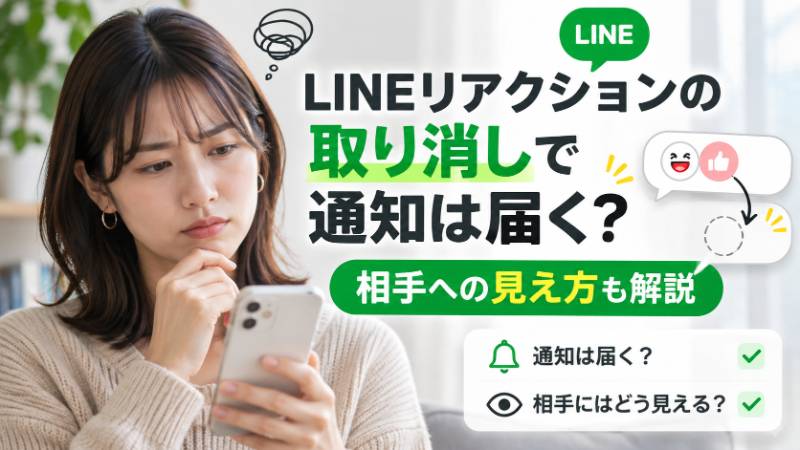
LINEでリアクションを付けたあとに「やっぱり取り消したい」と思ったとき、相手に通知が届くのか、画面にどう見えるのか気になって不安になりますよね。
とくに、うっかり押し間違えてしまったときは、取り消したことまで相手にわかってしまうのではと心配になる方も多いと思います。
この記事では、LINEリアクションを取り消したときの通知の有無や相手側の見え方を中心に、変更との違い、グループトークでの表示、リアクションできないときの確認ポイントまでやさしく整理していきます。
「通常のトークではどう見えるのか」「送信取消とは何が違うのか」を先に知っておくと、必要以上に悩まずLINEを使いやすくなります。
まずは、LINEリアクションの取り消しでいちばん気になるポイントから順番に見ていきましょう。
この記事でわかること
- LINEリアクションを取り消しても、通常は新しい通知が届かないこと
- 取り消したリアクションは、相手の画面に基本的に残り続けないこと
- リアクションは取り消しだけでなく変更もできること
- メッセージの送信取消とは仕様や見え方が異なること
LINEリアクションを取り消しても、通常は取り消しの通知は届かない
結論からいうと、LINEのリアクションを取り消しても、通常は「取り消しました」といった通知が相手に新しく届くことはありません。
そのため、「うっかり押してしまったけれど、取り消したことまで相手に知られるのでは」と不安なときも、必要以上に心配しすぎなくて大丈夫です。
ただし、通知の見え方は相手の端末や設定状況によって少し変わるため、まったく同じ表示になるとは限りません。
LINEのリアクションは、メッセージに対して気軽に気持ちを添えるための機能です。
そのため、取り消し操作をしたあとに、別途お知らせが飛ぶような目立つ仕様ではないのが一般的です。
相手側では、新しいメッセージが届いたときのように大きく通知されるというより、通知が来ないまま処理されるケースが多いと考えておくとわかりやすいでしょう。
とはいえ、「通知が届かない」と「まったく痕跡が残らない」は少し意味が異なります。
とくにスマートフォンでは、通知センターやロック画面に一時的に表示された内容が、その後も端末側に残って見えることがあります。
この点を知っておくと、リアクションを取り消したあとに慌てにくくなります。
プッシュ通知の見え方は端末や設定で少し異なる
リアクションに関する通知の表示は、LINEの中だけで決まるわけではありません。
使っている端末の種類、通知の表示方法、相手がどこまで通知を見られる設定にしているかによって、見え方に差が出ることがあります。
| 確認したい点 | 見え方の違いの例 |
|---|---|
| ロック画面の通知 | 画面点灯時に一瞬だけ表示されることがある |
| 通知プレビューの設定 | 内容まで見える場合と、アプリ名だけ表示される場合がある |
| 端末の通知センター | 一度表示された通知がしばらく残ることがある |
| 相手がLINEを開いていたか | 通知ではなく、トーク画面上で直接気づく場合がある |
たとえば、相手がスマートフォンを手元で見ているタイミングなら、リアクションが付いた瞬間の表示に気づくことがあります。
一方で、通知内容を詳しく表示しない設定にしている相手であれば、そもそも細かな内容までは見えていないこともあります。
このように、通知の扱いはLINE単体ではなく、端末全体の設定にも左右されます。
不安になりやすいポイントですが、少なくとも取り消し操作そのものが新たな通知として強く目立つことは通常ありません。
そのため、押し間違いに気づいたら、落ち着いて対処すれば十分です。
- リアクションを付けた通知が表示されることはある
- 取り消したこと専用の通知が追加で届くことは通常ない
- ただし、相手がすでに表示を見ていた可能性までは否定できない
この3点を押さえておくと、実際の見え方をイメージしやすくなります。
取り消し後に通知欄の内容まで消えるとは限らない
ここで特に知っておきたいのが、リアクションを取り消したあとでも、相手の通知欄にいったん出た内容までは自動で消えないことがあるという点です。
これはLINEの仕様というより、端末側が一度受け取った通知をどう保持するかに関わる部分です。
たとえば、相手のロック画面や通知一覧に「リアクションがありました」といった内容が先に表示されていた場合、その表示がしばらく残ることがあります。
その後あなたがリアクションを取り消しても、すでに端末へ届いた通知の文面まで必ず消えるわけではありません。
このため、「通知は届かないはずなのに見られていたかも」と感じる場面が起こります。
ただし、これは「取り消し通知が新たに送られた」という意味ではありません。
あくまで、最初に出た通知表示が端末に残っていただけというケースが中心です。
言い換えると、心配すべきポイントは“取り消しの通知”より、“最初の表示を相手が見たかどうか”です。
状況を整理すると、次のようになります。
- リアクションを付ける
- 相手の端末設定によっては通知が表示される
- あとからリアクションを取り消す
- 取り消し自体の新しい通知は通常出ない
- ただし、先に出ていた通知表示が端末に残ることはある
この流れを知っていれば、必要以上に不安になりにくいはずです。
うっかり操作してしまった場合でも、落ち着いて取り消せば問題ない場面がほとんどです。
特に、相手がその瞬間に端末を見ていなかったり、通知内容を簡易表示にしていたりするなら、細かな内容まで意識されないこともあります。
まとめると、LINEリアクションの取り消しでは、通常は取り消しの通知そのものは届きません。
ただし、付けた直後の通知表示が相手の端末に一時的に残る可能性はあるため、そこだけは知っておくと安心です。
「取り消したことが大きく相手に伝わるのでは」と身構えすぎず、まずは一般的な通知の仕組みとして理解しておくとよいでしょう。
相手の画面には、取り消したリアクションは基本的に残らない
結論からいうと、LINEで付けたリアクションを取り消した場合、相手のトーク画面にそのリアクションが残り続けることは基本的にありません。
見え方としては、付いていたリアクションが外れ、元のメッセージ表示に戻るイメージです。
そのため、あとから取り消した場合に「消したあとも相手の画面にずっと履歴として残るのでは」と心配しすぎなくても大丈夫です。
リアクションは、メッセージそのものを書き換える機能ではなく、メッセージに対して一時的に反応を添える表示に近いものです。
このため、取り消しをすると、その反応表示だけが外れます。
メッセージ本文や送信時刻に変化が出るわけではないので、見た目も比較的すっきりしています。
トーク画面ではリアクション表示が外れる
トーク画面で確認される見え方としては、取り消したリアクションのマークが外れるのが基本です。
たとえば、相手のメッセージに対してリアクションを付けたあと、それをやめたいと思って取り消すと、相手の画面でもそのリアクション表示は見えなくなります。
「一度付けた反応が、相手の画面に薄く残る」「取り消した跡だけが表示される」といった見え方になるのが通常ではありません。
特に気になりやすいのは、相手のメッセージの横や下に出るリアクションの表示部分です。
この表示は固定の履歴欄ではないため、取り消し後はその表示自体が反映し直されます。
言い換えると、今そのメッセージにどんなリアクションが付いているかが表示される仕組みに近く、取り消したものを残して見せる作りではありません。
イメージを整理すると、次のようになります。
| 状態 | 相手のトーク画面での見え方 |
|---|---|
| リアクションを付けたとき | 対象メッセージにリアクション表示が付く |
| リアクションを取り消したとき | 付いていたリアクション表示が外れる |
| 取り消し後 | 通常は元のメッセージ表示に戻る |
ただし、相手がちょうどトーク画面を開いていたタイミングや、端末側の表示更新の都合によっては、一時的に古い表示が見えていたように感じることはあります。
それでも、最終的には現在の状態に合わせて表示が整うことがほとんどです。
「リアクションを取り消したのに、履歴として残り続けるのでは」と考えるより、不要になった反応表示が外れると捉えるほうが実際の見え方に近いでしょう。
また、相手がトーク一覧ではなく個別のメッセージ画面を見ている場合でも、基本的な考え方は同じです。
残るのはメッセージ本文であり、取り消したリアクションそのものではありません。
- リアクションはメッセージ本体とは別の表示
- 取り消すと、その表示だけが外れる
- 通常は相手の画面に取り消した痕跡が残り続けない
送信取消のような取り消し表示は出ない
もうひとつ安心材料になるのが、リアクションの取り消しでは、送信取消のような目立つ表示が出ないという点です。
たとえばメッセージの送信に関する機能では、取り消したことがわかる文言がトーク内に表示される場合があります。
一方で、リアクションについては、取り消し後に「取り消しました」といった表示が新しく差し込まれる見え方にはなりにくいです。
そのため、相手の立場からすると、強く印象に残るのは「何かを消した事実」ではなく、単純に今はリアクションが付いていない状態です。
この違いは、不安の大きさにかなり関わります。
メッセージの取り消しはトークの流れの中に変化が見えやすい一方、リアクションの取り消しは表示の有無が切り替わるだけなので、全体として目立ちにくい傾向があります。
違いを簡単に整理すると、次の通りです。
| 項目 | リアクションの取り消し | 送信に関する取り消し表示 |
|---|---|---|
| トーク内に文言が出るか | 基本的に出ない | 出る場合がある |
| 見た目の変化 | リアクション表示が外れる | 取り消しに関する表示が残ることがある |
| 相手に与える印象 | 比較的目立ちにくい | 気づかれやすいことがある |
もちろん、相手がリアクションを付けた瞬間を見ていた場合は、「さっき何か反応があったかも」と思われる可能性はあります。
ただ、それはトーク内に明確な取り消し表示が残るという意味ではありません。
消したあとに専用のメッセージが追加されるわけではないので、必要以上に大きな動作として受け取られにくいのが特徴です。
うっかり押し間違えてしまったときでも、落ち着いて取り消せば、相手の画面には通常のメッセージがそのまま残るだけです。
この点を知っておくと、「取り消したこと自体が目立ってしまうのでは」と感じる不安はかなりやわらぎます。
つまり、リアクションの取り消し後の見え方は、痕跡が追加されるというより、反応表示が元に戻ると考えるとわかりやすいでしょう。
まずはこの基本を押さえておけば、誤操作があっても落ち着いて対応しやすくなります。
リアクションは取り消しも変更もできる
LINEのリアクションは、一度付けたあとでも外したり、別のものに बदलえたりできます。
そのため、「押し間違えた」「やっぱり別の反応にしたい」と思ったときも、あわてず操作し直せば大丈夫です。
リアクションは一回きりで固定されるものではなく、状況に合わせて調整しやすい機能と考えるとわかりやすいでしょう。
特に、メッセージに対して軽く気持ちを添えたい場面では、操作のし直しができるかどうかは意外と大切です。
たとえば、うれしい気持ちで反応したかったのに別の絵文字を選んでしまった場合でも、あとから整えられます。
この仕様を知っておくと、リアクションを使うハードルもぐっと下がります。
| できること | イメージ |
|---|---|
| 取り消し | 付けたリアクションを外して元に戻す |
| 変更 | 今のリアクションを別の絵文字に付け替える |
| 再設定 | 外したあとで、あらためて付け直す |
同じリアクションをもう一度選ぶと外せることがある
すでに付けたリアクションは、同じものをもう一度選ぶことで外せることがあります。
この動きは「オン・オフを切り替える」ような感覚に近く、難しい操作をしなくても戻せるのが特徴です。
たとえば、あるメッセージにハートのリアクションを付けたあと、「今は付けない状態にしたい」と思った場合、同じハートを再度タップすると外れることがあります。
毎回まったく同じ見え方になるとは限りませんが、まずは今付いているリアクションをもう一度選ぶ方法を試すとスムーズです。
操作の流れをシンプルに見ると、次のようになります。
- リアクションを付けたメッセージを開く
- 現在付いているリアクションを確認する
- 同じリアクションをもう一度選ぶ
- 表示が外れたか確認する
もし思ったように外れない場合でも、故障とは限りません。
表示方法や操作感は、使っている端末やアプリの状態によって少し印象が違うことがあります。
そのため、「一度付けたらそのまま」ではなく、再タップで見直せる場合があると覚えておくと安心です。
別の絵文字を選べば付け替えとして表示される
リアクションは、ただ外すだけでなく、別の絵文字に変更することもできます。
今付いているものを消してから付け直すというより、感覚としては「付け替える」イメージです。
たとえば、最初は軽い気持ちで笑顔のリアクションを付けたものの、あとで「お礼の気持ちを伝える雰囲気のほうが合いそう」と感じた場合は、別の絵文字を選び直せます。
このとき、前のリアクションと新しいリアクションを同時にたくさん重ねるというより、選び直した内容に更新されると考えるとわかりやすいです。
- 押し間違えたときに整えやすい
- 会話の流れに合う反応へ変えやすい
- 言葉を増やさず気持ちのニュアンスを調整しやすい
特に、リアクションは短い返答の代わりとして使われることも多いため、少しの違いでも印象が変わることがあります。
そのぶん、あとから選び直せる仕様は使い勝手のよさにつながっています。
「外すしかできない」のではなく、「より合うものへ変更できる」と知っておくと、気持ちに合った使い方がしやすくなります。
取り消したあとに再度付け直すこともできる
一度リアクションを外したあとでも、必要ならもう一度付け直せます。
つまり、取り消しは完全に使えなくなる操作ではなく、いったんリセットしてからあらためて選び直すための動きとして考えられます。
たとえば、「外したほうがいいかなと思って消したけれど、やはり気持ちは伝えておきたい」と感じることもあります。
そんなときは、同じ絵文字でも別の絵文字でも、あらためて付ければ問題ありません。
使い分けのイメージを整理すると、次の通りです。
| 状況 | 向いている操作 |
|---|---|
| 押し間違えた | いったん外す |
| 気持ちの表現を変えたい | 別の絵文字に変更する |
| 外したけれどやはり反応したい | 再度付け直す |
このように、リアクションは一方向の操作ではなく、ある程度柔軟に調整できます。
最初の選択が少し違っていても、あとから整えられる余地があるため、必要以上に慎重になりすぎなくても使いやすい機能です。
「付ける」「外す」「変える」「もう一度付ける」の一連の流れができるとわかっていれば、日常のやり取りでもぐっと扱いやすくなります。
メッセージの送信取消とは仕様が異なる
LINEのリアクション取り消しと、メッセージの送信取消は同じ「消す操作」ではありません。
結論からいうと、送信取消はトーク上に履歴としてわかる形が残る一方で、リアクションの取り扱いはそれとは別の考え方です。
この違いを知っておくと、「相手にどこまで見えるのかな」「消したつもりでも何か残るのかな」といった不安を整理しやすくなります。
見た目が似た操作に感じても、対象になっているものがそもそも違います。
送信取消は、自分が送ったメッセージそのものに対する操作です。
それに対してリアクションは、すでにあるメッセージに気持ちを添えるための機能で、メッセージ本体を直接動かすものではありません。
そのため、同じ感覚で考えると「思っていた表示と違う」と感じやすくなります。
| 項目 | 送信取消 | リアクションの取り扱い |
|---|---|---|
| 対象 | 送ったメッセージ本体 | メッセージに付けた反応 |
| トークへの影響 | 本文の表示に関わる | 本文自体は変わらない |
| 履歴の見え方 | 操作があったことを示す表示が出る | 同じ形では扱われない |
送信取消は履歴がわかる形で表示される
送信取消は、相手とのトークの中で「何かが取り消された」とわかる表示になりやすい操作です。
つまり、メッセージの内容自体が見えなくなったとしても、そこに投稿があったことまで完全に見えなくなるわけではありません。
この点が、リアクションの扱いと混同しやすいところです。
たとえば、誤送信に気づいて送信取消をした場合、本文がそのまま残るわけではなくても、トークの流れの中では不自然に何もなかったことにはなりません。
相手から見ると、「ここで何か送られていたのだな」と受け取れる形になることがあります。
そのため、送信取消は便利な機能ではあるものの、操作した事実そのものが目に入りやすいという特徴があります。
この違いを感覚的に整理するなら、次のように考えるとわかりやすいです。
- 送信取消:トークの流れに関わる操作
- リアクション:トーク内容に添える反応の調整
「どちらも消す操作だから同じように見えるはず」と思っていると、実際の表示を見たときに戸惑いやすくなります。
特に、やり取りの印象を気にする方ほど、履歴としてわかるかどうかは大きな違いに感じやすい部分です。
リアクションはメッセージ本文を消す機能ではない
リアクションは、あくまでメッセージに対して気持ちを添えるための機能です。
そのため、リアクションを外したり見直したりしても、元のメッセージ本文が消えることはありません。
ここを取り違えると、「反応を消したからメッセージごと目立たなくなるかも」と考えてしまいがちですが、実際には役割が異なります。
たとえば、相手の発言にハートや笑顔のリアクションを付けたあとで、「別の反応のほうがよかったかも」と感じることはあります。
その場合に調整できるのは、あくまでリアクションの部分です。
メッセージ本文そのものを消したり、会話の記録自体を変えたりする用途には向いていません。
このため、リアクションに関して意識したいのは「本文を消せるかどうか」ではなく、反応としてどう見えるかです。
送信取消のように、投稿そのものを引っ込める発想で使う機能ではないと考えると理解しやすくなります。
違いをシンプルにまとめると、次の通りです。
- 送信取消はメッセージ本体に関わる
- リアクションはメッセージに添えた反応に関わる
- そのため、見え方や残り方の考え方も同じではない
もし「相手に変に伝わらないかな」と心配なときは、まず何を操作しているのかを分けて考えるのが大切です。
本文を対象にしているのか、反応を対象にしているのかがわかるだけでも、LINEの表示の違いはかなり整理しやすくなります。
リアクションは会話の中身を消すための機能ではなく、あくまで反応を調整するための機能として理解しておくと、使い方で迷いにくくなります。
グループトークでは、取り消し後の見え方も個別トークと大きくは変わらない
結論からいうと、グループトークで付けたLINEリアクションを取り消した場合も、基本的な見え方は個別トークと大きくは変わりません。
取り消したあとは表示から外れるのが一般的ですが、付けた直後のタイミングや参加者ごとの通知設定によっては、ほかのメンバーが気づく可能性はあります。
そのため、「グループだから特別に目立つのでは」と身構えすぎる必要はありませんが、人数が多いぶん、見られるきっかけが増える点は意識しておくと安心です。
付けた瞬間はほかのメンバーに気づかれる場合がある
グループトークでは、相手が1人ではなく複数になるため、リアクションを付けた瞬間に誰かの目に入る可能性があります。
とくにトークを開いているメンバーがいる場合は、取り消す前のリアクション表示を見られることがあります。
これはグループ特有の複雑な仕様というより、見ている人が複数いるぶん気づかれやすいという考え方に近いです。
たとえば、会話が活発なグループで誰かがメッセージを確認しているタイミングなら、ハートや笑顔などの反応が付いたことにその場で気づくことがあります。
一方で、全員がすぐ確認しているとは限らないため、付けてすぐ取り消した場合に必ず全員に認識されるわけではありません。
気づかれやすさは、グループの人数だけでなく、次のような条件でも変わります。
- トークの動きが活発かどうか
- 参加者がその時点でトーク画面を開いているか
- 通知を細かく確認する人が多いか
- リアクションを付けてから取り消すまでの時間が短いか
つまり、グループトークでは「取り消したあとどう見えるか」だけでなく、付けた直後に見られる可能性もあわせて考えるとイメージしやすくなります。
取り消し後はリアクション表示から外れる
リアクションを取り消したあとは、基本的にそのメッセージに付いているリアクション表示から外れます。
この点は個別トークと大きく変わらず、グループだから取り消した履歴が目立って残り続ける、というイメージではありません。
たとえば、あるメッセージに対して自分が一度リアクションを付け、そのあとで取り消した場合、最終的には「付いていない状態」に近い見え方になります。
ただし、取り消す前にほかのメンバーがその表示を見ていたなら、「さっき反応していたかも」と気づかれることはあります。
見え方を整理すると、次のようになります。
| 場面 | 見え方のイメージ |
|---|---|
| 付けた直後 | トークを見ているメンバーにはリアクションが見えることがある |
| 取り消した後 | そのリアクションは表示から外れるのが一般的 |
| あとから確認した場合 | 取り消し後の状態が基準になりやすい |
このため、「グループに付けたら取り消してもずっと残るのでは」と不安に感じているなら、そこまで心配しすぎなくても大丈夫です。
むしろ気をつけたいのは、取り消し前の一瞬を誰かが見ていたかどうかです。
人数が多いグループほどその可能性は少し上がるため、迷うリアクションは落ち着いて選ぶほうが安心です。
通知の届き方は参加者ごとの設定にも左右される
グループトークでは、通知の感じ方が全員同じとは限りません。
参加者ごとの通知設定や端末の使い方によって、気づきやすさには差があります。
そのため、「グループ全員に同じように伝わる」と考えるよりも、人によって見え方や受け取り方が少し違うと捉えるほうが自然です。
たとえば、通知をこまめに確認する人は反応の変化に気づきやすく、反対に通知を控えめにしている人は後からトーク一覧や会話画面でまとめて見ることもあります。
グループトークで気になりやすいポイントを、簡単に整理すると次の通りです。
- 通知をよく見る人ほど変化に気づきやすい
- トークを開いている人は付いた瞬間を見やすい
- 後から確認する人には、取り消し後の状態だけが見えることもある
このように、グループでは参加者の人数が多いぶん反応の見られ方に幅があります。
とはいえ、取り消したあとの基本的な表示が個別トークと大きく異なるわけではありません。
「グループだから特別な履歴が残る」と考えるより、「見ていた人がいれば気づかれることがある」程度に理解しておくと、必要以上に不安にならずに使いやすくなります。
オープンチャットやアルバムでは、リアクションの仕様が一部異なることがある
結論からいうと、LINEのリアクションは、いつも同じ場所で同じように動くとは限りません。
とくにオープンチャットやアルバムでは、通常のトークとは操作方法や表示のされ方が少し違うことがあり、「いつもの感覚で使ったら見え方が違った」と感じることがあります。
そのため、通知や取り消しを気にする場合は、まず今使っている機能が通常トークと同じ仕様かどうかを確かめておくと安心です。
LINEには1対1のトークやグループトーク以外にも、オープンチャット、アルバム、ノートなど複数の機能があります。
こうした機能は見た目が似ていても、投稿の性質や閲覧のしかたが異なるため、リアクションの付き方や見え方にも差が出ることがあります。
たとえば、会話の流れの中で付けるリアクションと、写真や投稿に対して残す反応では、確認する場所や並び方が違う場合があります。
そのため、「LINEのリアクションは全部同じ」と思い込まないことが大切です。
トーク以外では操作方法や見え方が違う場合がある
オープンチャットやアルバムでは、リアクションを付ける対象そのものが通常トークと異なることがあります。
通常のメッセージに反応するのではなく、投稿、写真、まとめられた内容に対して反応する形になると、どこを押すか、どこに表示されるかが変わりやすくなります。
その結果、取り消したつもりでも画面の切り替え前後で見え方が違って感じられたり、反応の有無を確認する場所が分かりにくかったりすることがあります。
わかりやすく整理すると、違いが出やすいポイントは次の通りです。
| 機能 | 違いが出やすい点 | 気をつけたい見方 |
|---|---|---|
| 通常トーク | メッセージごとに反応する形が中心 | 会話の流れの中で確認しやすい |
| オープンチャット | 参加人数や閲覧タイミングの幅が大きい | 画面を見ている人が多いと気づかれ方に差が出やすい |
| アルバム | 写真単位で反応を見ることがある | トーク画面ではなくアルバム側で確認することがある |
オープンチャットでは、参加している人の数や利用のしかたが幅広いため、通常の個別トークよりも反応の変化が目に入りやすいと感じることがあります。
一方で、アルバムでは会話の流れの中ではなく、写真の一覧や個別表示の中で反応を確認することがあるため、トークのリアクションとは少し感覚が違います。
このように、同じ「リアクション」という名前でも、使う場所によって体験が少し変わると考えておくと戸惑いにくくなります。
また、機能ごとに使える反応の種類や表示のまとまり方が異なることもあります。
トークではすぐに反応できても、別の機能ではボタンの位置が違ったり、長押しではなく別の操作が必要だったりすることがあります。
この差は不具合とは限らず、その場所の設計に合わせた仕様であることも少なくありません。
- トーク画面と同じ押し方で反応できないことがある
- 反応が表示される位置が異なることがある
- 相手ではなく投稿や写真に対して反応する形になることがある
- 更新のタイミングによって一時的に見え方が変わることがある
とくに写真や投稿を中心に見る機能では、メッセージ単位のやり取りよりも「コンテンツへの反応」として扱われやすいため、通常トークの感覚だけで判断しないほうが安心です。
トーク以外では、付ける場所・確認する場所・消え方の印象がずれることがあると知っておくだけでも、不要な心配を減らしやすくなります。
使っている機能ごとに最新の表示を確認すると安心
リアクションの見え方で迷ったときは、まず今開いているのがどの機能かを確認することが大切です。
同じLINEの中でも、通常トーク、オープンチャット、アルバムでは画面構成が異なるため、思った場所に反応が表示されないことがあります。
そのようなときは焦って操作を繰り返すより、対象の投稿や写真を開き直して、現在の表示を見直すほうが落ち着いて判断できます。
確認するときの流れは、次の順番にすると分かりやすいです。
- 今いる場所が通常トークか、オープンチャットか、アルバムかを確認する
- リアクションを付けた対象がメッセージなのか、投稿なのか、写真なのかを見る
- 一覧表示だけでなく、個別表示でも反応の見え方を確かめる
- 画面を閉じて開き直し、表示が更新されているかを見る
このように確認すると、「消えていない気がする」「反映されていないかもしれない」といった不安を整理しやすくなります。
また、表示がすぐ変わらないと感じた場合でも、通信状況やアプリの更新タイミングによって一時的に見え方がずれることがあります。
そのため、1回の画面表示だけで判断せず、少し時間を置いて見直すのもひとつの方法です。
特別に難しい操作を覚える必要はありません。
大切なのは、機能ごとに見え方が違う可能性を前提にすることです。
それだけで、通常トークと同じ感覚で使って戸惑う場面を減らしやすくなります。
もし反応の表示が想像と違っても、すぐにおかしいと決めつけなくて大丈夫です。
まずは使っている場所に合わせて確認し直すことで、現在の状態を落ち着いて把握しやすくなります。
「どこで使っているか」を意識することが、リアクションを安心して使ういちばんの近道です。
リアクションできないときは、LINEのバージョンや対象メッセージを確認する
LINEでリアクションできないときは、まずアプリのバージョンと、反応を付けようとしている対象の種類を確認するのが近道です。
不具合のように見えても、実際には古いバージョンによる機能差や、リアクション対象外のメッセージであることが少なくありません。
「押せない」「表示されない」「相手と見え方が違う」と感じたときほど、設定や通信環境だけでなく、使っている画面の条件を落ち着いて見直すことが大切です。
古いバージョンでは使えない、または見え方が異なることがある
LINEのリアクション機能は、アプリの更新によって使える範囲や表示方法が変わることがあります。
そのため、端末に入っているLINEが古いままだと、リアクション自体が出てこない、または相手と同じように表示されない場合があります。
特に、長く更新していない端末では、最新の仕様に対応しきれていないこともあります。
「昨日までは気にならなかったのに急に使いにくい」と感じる場合でも、アップデート後の仕様変更ではなく、片方の端末だけ更新状況が違っていることも考えられます。
確認するときは、難しく考えすぎず、次のように見ていくと整理しやすいです。
- LINEアプリが最近更新されているか確認する
- 自分の端末だけでなく、必要に応じて相手側の環境差も想定する
- 同じトーク内の別のメッセージでも試してみる
- 一度アプリを閉じて開き直し、表示が変わるかを見る
もちろん、更新すれば必ずすべて解決するとは限りません。
ただ、リアクション機能まわりで迷ったときは、最初に確認する項目としてバージョンはとても重要です。
すべてのメッセージや投稿に付けられるとは限らない
リアクションは便利ですが、どの内容にも同じように付けられるわけではありません。
通常のトークメッセージには反応できても、表示中の場所や対象の種類によっては、リアクションの操作が出ないことがあります。
そのため、「LINEがおかしい」と感じたときでも、実際には対象そのものがリアクションに向いていないだけということがあります。
たとえば、確認したいのは次のような点です。
| 確認したい点 | 見直し方 |
|---|---|
| 今いる画面 | 通常トークなのか、別の機能内なのかを確認する |
| 反応したい対象 | メッセージ、投稿、写真など何に対して操作しているかを見る |
| 操作方法 | 軽く押しただけでなく、長押しなど別の操作でも反応するか確かめる |
| 最新の状態か | 表示が古いままになっていないか、開き直して確認する |
また、同じトークの中でも、あるメッセージには付けられるのに、別のものには付けにくいと感じる場合があります。
そんなときは、個別のメッセージをいくつか比べてみると、対象による違いに気づきやすくなります。
「押せない=故障」と決めつけず、まず対象の種類を見ることが、いちばん落ち着いて対処しやすい考え方です。
相手の環境によって表示に差が出ることもある
自分の画面では問題なく見えていても、相手には少し違う形で表示されることがあります。
これは、端末の種類、LINEのバージョン、反映のタイミングなどがそろっていないと起こりやすいものです。
つまり、自分の操作が間違っているとは限らず、環境差による見え方のずれという可能性もあります。
たとえば、次のようなケースでは差が出やすくなります。
- 自分は最新に近い状態だが、相手は更新をしばらくしていない
- 片方だけ一時的に通信が不安定で、表示の反映が遅れている
- 同じトークでも、開いている画面の種類が違う
こうした差があると、「ちゃんと付けたはずなのに見えない」「相手からの説明と自分の画面が違う」と感じることがあります。
ですが、すぐにおかしいと考える必要はありません。
リアクション機能は、利用環境がそろっているほど認識のずれが起きにくいため、まずは自分側で確認できる範囲を整えることが大切です。
迷ったときのチェックポイントをまとめると、次の順番で見直しやすくなります。
- LINEアプリが古くないか確認する
- リアクションしたい対象が通常のメッセージかどうかを見る
- 同じトーク内の別の対象でも操作できるか試す
- アプリや画面を開き直して表示を更新する
- 必要なら、相手との環境差もある前提で受け止める
リアクションできない場面では、設定を細かく変える前に、「アプリの新しさ」と「何に対して操作しているか」を確認するだけで原因が見えやすくなることがあります。
焦って何度も押すより、条件を一つずつ切り分けて見るほうが、安心して判断しやすくなります。
通知が気になるなら、LINEの通知設定を見直すと使いやすい
LINEのリアクションまわりで通知が気になるときは、トークごとの通知設定と端末側の通知設定を見直すのが近道です。
特に、普段よく使う相手やグループだけ通知の受け取り方を調整すると、必要なやり取りは見逃しにくくしながら、気になりすぎる状態をやわらげやすくなります。
また、通知の見え方は使っている端末やアプリの状態によって差が出ることもあるため、「自分の画面でどう表示されるか」を基準に整えるのが安心です。
トークごとの通知設定を確認する
まず見直しやすいのが、各トークごとの通知設定です。
LINEでは、相手やグループごとに通知の受け取り方を変えられることがあり、全体設定だけでは調整しきれないと感じる場面でも使いやすくなります。
たとえば、家族や仕事関係のトークは通知を受け取りたい一方で、やり取りの多いグループは静かにしておきたい、という使い分けがしやすくなります。
通知が気になる原因が特定のトークに偏っているなら、そのトーク単位で確認するのが効率的です。
見直すときは、次のようなポイントを順番に確認すると整理しやすくなります。
- 個別トークかグループトークかを確認する
- そのトークの通知がオンかオフかを見る
- 一時的に通知を控えたいだけなのか、継続的に減らしたいのかを考える
- 通知音やポップアップ表示の有無もあわせて確認する
通知設定を見直す目的は、すべてを止めることではありません。
自分にとって大切な連絡は受け取りつつ、気が散りやすい通知だけを減らすことがポイントです。
そのため、設定を変える前に「どのトークの通知が気になっているのか」をはっきりさせておくと、あとで戻したいときにも迷いにくくなります。
| 見直しやすい項目 | 向いている場面 |
|---|---|
| トークごとの通知オン・オフ | 特定の相手やグループだけ通知を減らしたいとき |
| 通知音の調整 | 通知自体は受けたいが、音で気になりやすいとき |
| 表示方法の確認 | ロック画面やバナー表示が多く感じるとき |
もし通知をオフにすると見逃しが心配なら、いきなり広く変更せず、まずは一つのトークだけ調整して様子を見る方法もあります。
小さく試すことで、自分に合うバランスをつかみやすくなります。
端末側の通知設定もあわせて見直す
LINEの中で設定していても、端末側の通知設定が影響して見え方が変わることがあります。
そのため、アプリ内だけでなく、スマートフォン本体の通知設定もあわせて確認すると、違和感の原因を見つけやすくなります。
「LINEでは通知を受ける設定なのに、実際には表示が安定しない」と感じるときは、端末側の確認が役立ちます。
確認したい主な項目は次のとおりです。
- LINE自体の通知許可が有効になっているかを見る
- ロック画面・通知センター・バナーなど、表示場所を確認する
- 集中モードやおやすみ系の設定が影響していないかを見る
- 省電力系の設定で通知の動きが変わっていないかを確認する
特に、端末の機能で通知をまとめて静かにする設定を使っている場合、LINEだけの問題ではなく本体側の仕様で見え方が変わることがあります。
また、同じLINEでも、音は鳴らないのに画面には出る、あるいはその逆ということもあるため、「届く・届かない」だけでなく「どう表示されるか」まで見るのがコツです。
通知を減らしたい人にとっては、端末側で表示方法を穏やかにするだけでもかなり使いやすく感じられます。
反対に、大事な連絡を見逃したくない人は、アプリ内と端末側の両方で通知が許可されているかをそろえておくと安心です。
リアクション関連の表示は環境によって差がある
リアクションに関する通知や表示は、いつでも全員がまったく同じ見え方になるとは限りません。
端末の種類、OSの設定、LINEアプリの状態などによって、表示のされ方に差を感じることがあります。
そのため、「相手はこう見えているはず」と決めつけず、自分の環境でどう表示されるかを基準に考えることが大切です。
差が出やすいポイントをまとめると、次のようになります。
- ロック画面にどこまで表示されるか
- 通知音が鳴るかどうか
- 通知一覧に残るかどうか
- 表示の反映がすぐか、少し遅れて見えるか
こうした違いがあると、「通知が来た気がする」「前は見えたのに今回は見え方が違う」と感じることがあります。
ただし、それだけで不具合と考える必要はありません。
日常的に使いやすくするという意味では、細かな仕様を追いかけるよりも、自分にとって気になりにくい通知設定に整えておくことのほうが実用的です。
迷ったときは、次のような考え方で整理すると落ち着いて対応しやすくなります。
| 気になること | 見直し方 |
|---|---|
| 通知が多くて落ち着かない | トークごとの通知設定を優先して調整する |
| 表示のされ方が思ったものと違う | 端末側の通知表示設定を確認する |
| 毎回見え方が同じでない気がする | 環境差もある前提で、自分の画面基準で整える |
通知設定は、一度決めたら固定しなければいけないものではありません。
生活リズムや連絡の頻度に合わせて少しずつ調整していくと、LINEを無理なく使いやすくできます。
リアクションまわりが気になりやすい人ほど、通知を我慢するのではなく、見え方を自分向けに整えるという発想で見直すのがおすすめです。
リアクションは気持ちを軽く伝えたいときに向いている
LINEのリアクションは、長い文章を送るほどではないけれど、「見たよ」「ありがとう」「いいね」といった気持ちは伝えたいときに使いやすい機能です。
返信の負担を増やしにくく、やり取りの温度感をやさしく保ちやすいのが大きな魅力です。
一方で、使う絵文字や相手との関係によっては、受け取られ方が少し変わることもあります。
そのため、気軽さを活かしつつ、場面に合った使い方を意識すると安心です。
返信の代わりに使いやすい場面がある
リアクションは、毎回きちんと文章で返すほどではない場面で特に役立ちます。
たとえば、連絡事項を確認したときや、相手の報告にひとこと賛同したいときなどは、短い返事を何度も重ねるよりも自然に気持ちを示せます。
「返事をしないと冷たく見えるかも」と感じる場面でも、リアクションなら軽く反応しやすいのがメリットです。
また、会話を無理に広げたくないときにも便利です。
相手の発言を受け止めつつ、やり取りをここで一区切りにしたいとき、文章よりも穏やかに終えやすくなります。
特に使いやすい場面をまとめると、次のようになります。
| 場面 | リアクションが向いている理由 |
|---|---|
| 「了解です」「確認しました」と伝えたいとき | 短い返事の連続を減らしやすい |
| 写真や報告に軽く反応したいとき | 気持ちをやわらかく伝えやすい |
| 会話を広げずに受け止めたいとき | 区切りをつけつつ印象を和らげやすい |
| 忙しくてすぐに文章を打てないとき | 取り急ぎ反応したことを示しやすい |
ただし、内容によっては文章で返したほうがよい場合もあります。
相談ごとや予定調整、気持ちへの配慮が必要な話題では、リアクションだけだと意図が十分に伝わらないことがあります。
迷ったときは、次のように考えると判断しやすいです。
- 事務的な確認ならリアクションでもなじみやすい
- 感謝や共感をしっかり伝えたいなら短文を添えるほうが丁寧
- 誤解されたくない内容は文章で補うほうが安心
絵文字の選び方で印象が変わることがある
リアクションは便利ですが、どの絵文字を選ぶかで受け取る印象が少し変わることがあります。
同じ「反応する」という行動でも、明るく見えるもの、やさしく見えるもの、少しあっさり見えるものがあるためです。
文章がないぶん、絵文字そのものの雰囲気が伝わりやすいと考えておくと使いやすくなります。
たとえば、お礼や共感を表したいなら、やわらかい印象のものを選ぶと気持ちが伝わりやすくなります。
一方で、冗談のつもりでも、相手や話題によっては軽く見えてしまうこともあります。
印象の違いをざっくり整理すると、次のようになります。
| 選び方の傾向 | 伝わりやすい印象 | 向いている場面 |
|---|---|---|
| やわらかい雰囲気のもの | 親しみ、安心感、共感 | 日常会話、ねぎらい、感謝 |
| 明るく元気な雰囲気のもの | 盛り上がり、賛同、楽しさ | 写真、うれしい報告、雑談 |
| シンプルで控えめなもの | 確認、了承、落ち着いた反応 | 連絡事項、仕事寄りのやり取り |
大切なのは、正解を探しすぎることではありません。
相手との普段のやり取りに近い雰囲気を意識すると、不自然になりにくいです。
もし少しでも迷うなら、強いノリのあるものより、無難でやわらかい印象のものを選ぶほうが安心しやすいでしょう。
相手との関係に合わせて控えめに使うと安心
リアクションは便利ですが、相手との距離感に合っているかを意識すると、より使いやすくなります。
親しい友人との雑談では気軽に使えても、まだ関係が浅い相手や、ていねいさが求められるやり取りでは、少し控えめなほうがなじみやすいことがあります。
「気軽さ」は魅力ですが、相手に合わせた温度感で使うことが大切です。
特に、次のような相手には慎重に使うと安心です。
- まだやり取りの回数が少ない相手
- 仕事関係や保護者同士など、ていねいさを保ちたい相手
- 相談中や真面目な話題を話している相手
このような場面では、リアクションだけで終わらせず、必要に応じて短い文章を添えると気持ちが伝わりやすくなります。
たとえば「ありがとうございます」「確認しました」など、ひとことあるだけで印象が整いやすくなります。
逆に、普段からリアクションをよく使う相手であれば、会話の流れに自然になじみやすいです。
判断に迷うときは、次のチェックを目安にしてみてください。
- 相手とは普段から気軽なやり取りができているか
- 今回の話題は軽い内容か、それとも配慮が必要か
- リアクションだけでも気持ちが十分に伝わりそうか
この3つに違和感がなければ、リアクションは使いやすい選択肢になりやすいです。
反対に、少しでも迷うなら文章を添えるほうが無難です。
リアクションは、言葉を省くためだけの機能ではありません。
相手に負担をかけすぎず、自分の気持ちもやさしく残せる手段として使うと、その良さを活かしやすくなります。
LINE絵文字やLYPプレミアムの利用状況で、使えるリアクションの幅が変わることがある
LINEのリアクションは、いつも同じ種類だけとは限りません。
LINE絵文字への対応状況や、LYPプレミアムの利用状況によって、選べるリアクションの幅が広がる場合があります。
ただし、使える内容は時期やアプリの仕様変更で変わることがあるため、「以前は使えたのに今は見当たらない」「相手と表示内容が少し違う」と感じることもあります。
リアクション機能はシンプルに見えても、実際には利用中のサービスや対応範囲によって体験が少し変わることがあります。
そのため、家族や友人と同じように使っているつもりでも、自分の画面では選べる種類が少なかったり、反対に種類が増えていたりすることがあります。
まずは、どのような条件で違いが出やすいのかを整理して見ていきましょう。
| 確認したい点 | 見ておきたい内容 |
|---|---|
| リアクションの種類 | 標準のものだけでなく、追加の表現が使える場合があるか |
| LINE絵文字の対応 | 絵文字を使ったリアクションに対応しているか |
| LYPプレミアムの利用 | 特典により表現の幅が広がる時期や内容があるか |
| 時期による変化 | アップデートや特典内容の見直しで仕様が変わることがあるか |
LINE絵文字に対応したリアクションが使える場合がある
LINEでは、通常のリアクションに加えて、LINE絵文字に対応した形で使えるケースがあります。
これは、決まったマークだけで気持ちを伝えるよりも、もう少し自分らしい雰囲気を出したいときに便利です。
たとえば、やわらかい表情の絵文字や、かわいらしい雰囲気の絵文字が使えると、同じ「ありがとう」や「見ました」という気持ちでも、受ける印象が少し変わります。
特に、文章を長く送るほどではないけれど、少しだけ気持ちを添えたい場面では役立ちやすいです。
30代の女性にとっては、あまり大げさに見せずに、ほどよくやさしい印象を出せる点が使いやすいと感じるかもしれません。
一方で、すべての環境で同じように使えるとは限らないため、「自分の画面で選べるかどうか」を実際に確認することが大切です。
使える幅に違いが出やすいポイントは、次のようなものです。
- 利用しているLINEのバージョン
- LINE絵文字の利用状況
- 機能が段階的に反映されているかどうか
- 一部のトーク機能だけ対応しているかどうか
また、リアクションに使える絵文字の範囲は、普段トークで使う絵文字すべてと完全に同じとは限りません。
そのため、「持っている絵文字が全部使える」と考えるよりも、リアクション用として表示されるものの中から選ぶイメージで見ておくとわかりやすいです。
細かな対応状況は変わることがあるため、迷ったときは実際の選択画面で確認するのがいちばん確実です。
LYPプレミアムの特典内容は時期によって変わることがある
LYPプレミアムを利用している場合、LINE関連機能の使い方や表現の幅に関わる特典が用意されることがあります。
ただし、特典内容は固定ではなく、時期によって見直されたり、対象範囲が変わったりすることがあります。
そのため、以前見た案内をそのまま覚えていると、現在の内容とずれている場合があります。
たとえば、ある時期にはリアクション表現の幅に関係する案内があっても、別の時期には内容が変更されていることがあります。
このため、ネット上の古い情報だけで判断しないことが大切です。
とくにSNSの投稿や個人ブログの情報は掲載時期に差があるため、今の仕様と一致しないケースもあります。
確認するときは、次の順番で見ると整理しやすいです。
- LINEアプリ内で使えるリアクションの種類を確認する
- LYPプレミアムの案内ページや会員向け情報を見る
- 特典の更新日や掲載時期を確認する
- 自分のアカウントで実際に反映されているかを見る
特典の見方を簡単にまとめると、次のようになります。
| 確認項目 | 見方のポイント |
|---|---|
| 特典の有無 | リアクションや絵文字関連の案内があるか確認する |
| 適用条件 | 会員登録状況や対象機能の条件があるかを見る |
| 掲載時期 | 古い情報ではないかを確認する |
| 実際の反映 | 案内どおりに自分の画面で使えるか試してみる |
もし「プレミアムに入っているのに思ったより変化がない」と感じた場合でも、すぐにおかしいと決めつけなくて大丈夫です。
機能の反映時期や対象範囲に差があることもあるため、まずは案内の更新日やアプリ内表示を落ち着いて見直してみると安心です。
リアクションの幅は、アカウントの状態・対応機能・時期の3つで変わることがあると考えておくと、混乱しにくくなります。
リアクションは小さな機能ですが、使える種類が増えるだけで、気持ちの伝え方は意外とやわらかく広がります。
だからこそ、「今の自分の環境では何が使えるのか」を確認しておくことが、いちばん実用的です。
無理にすべて把握しようとしなくても、まずはトーク画面で選べる内容を見てみるだけで十分です。
そのうえで、自分らしく使いやすい表現が見つかれば、リアクションはもっと自然になじみやすくなります。
まとめ
この記事のポイントをまとめます。
- LINEのリアクションを取り消しても、通常は取り消しを知らせる通知が新しく届くことはありません。
- 取り消したリアクションは、相手のトーク画面にも基本的に残らず、元の表示に戻る形です。
- リアクションは一度付けても、あとから取り消しや別のリアクションへの変更ができます。
- リアクションの取り消しは、メッセージの送信取消とは見え方や仕組みが異なります。
- グループトークでも、取り消し後の見え方は個別トークと大きくは変わりません。
- オープンチャットやアルバムでは、通常トークと仕様や表示が一部異なることがあります。
- リアクションできないときは、LINEのバージョンや対象メッセージの種類を確認するのが近道です。
- 通知が気になる場合は、LINE内の通知設定と端末側の通知設定を見直すと使いやすくなります。
- リアクションは、短くやさしく気持ちを伝えたいときに便利な機能です。
- LINE絵文字やLYPプレミアムの利用状況によって、使えるリアクションの幅が変わることがあります。
LINEのリアクションは、気軽に気持ちを伝えられる便利な機能ですが、通知や見え方が気になると使う前に少し不安になりますよね。
ただ、取り消しをしたからといって必要以上に目立つとは限らないため、まずは基本の仕様を知っておくだけでも安心して使いやすくなります。
もし迷ったときは、トークの種類や通知設定、アプリの状態をひとつずつ確認してみてください。
自分に合った使い方がわかれば、LINEのやり取りをもっとやさしい気持ちで楽しめるはずです。