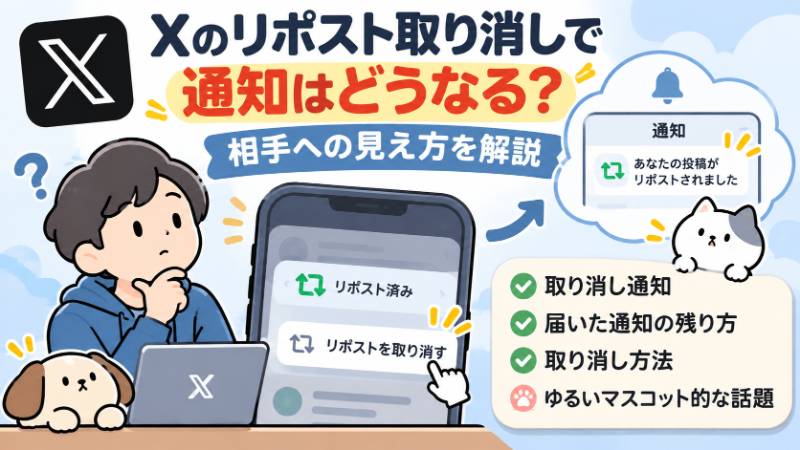
Xでうっかりリポストしてしまい、すぐに取り消したものの、相手に通知が届いたのか、取り消したことまで伝わるのか気になってしまうことはありますよね。
特に、できるだけ目立たせたくない場面では、通知の残り方や相手からの見え方がわからないと不安になりやすいものです。
この記事では、リポストを取り消したときに新しく通知が行くのか、すでに届いた通知はどうなるのか、そして取り消し後に画面上でどのように見えるのかをやさしく整理していきます。
あわせて、取り消し方法や、消せないと感じるときの確認ポイント、引用ポストとの違いについてもわかりやすく紹介します。
「今すぐ知りたいことだけを先に確認したい」という方も、まずは以下のポイントを押さえておくと安心です。
この記事でわかること
- Xのリポストを取り消しても、新しく取り消し通知が相手に届くことは基本的にないこと
- すでに届いたリポスト通知は、取り消したあとも相手側に残る場合があること
- 取り消し後はプロフィールやタイムラインのリポスト表示が基本的に消えること
- リポストの取り消し方法や、消せないときに確認したいポイント
Xのリポストを取り消しても、相手に取り消し通知が新しく届くことは基本的にありません
Xでいったんリポストを取り消しても、「取り消しました」という新しい通知が相手に送られることは基本的にありません。
そのため、「間違えてリポストしたけれど、取り消したことで相手にもう一度目立ってしまうのでは」と心配しすぎなくて大丈夫です。
まず押さえておきたいのは、Xの通知は「何かアクションをしたとき」に表示されやすく、取り消し自体は新しいお知らせとして扱われにくい、という点です。
リポストは、投稿を広げる動きとして相手に見つけてもらいやすい反面、取り消しはあくまでその状態を元に戻す操作です。
このため、通常は「リポストした」という情報が通知欄に出ることはあっても、「リポストをやめた」という内容が改めて通知欄に並ぶことは想定されていません。
「取り消したら相手にバレるのでは」と不安になる方は多いですが、少なくとも通知の仕組みだけを見ると、取り消し操作そのものが相手に強く伝わる形にはなりにくいです。
ただし、ここで注意したいのは、“何も起こらなかったことになる”わけではないということです。
リポストした直後のタイミングによっては、相手がすでに通知欄を見ていたり、画面上に表示を確認していたりすることがあります。
つまり、取り消し通知が新しく届かなくても、相手が最初のリポストに気づいている可能性まではゼロにはできません。
リポストした時点では相手の通知欄に表示されることがある
Xでは、あなたが誰かの投稿をリポストした時点で、相手の通知欄にその情報が表示されることがあります。
そのため、気になるのは「取り消したかどうか」よりも、リポストした瞬間に相手側でどこまで表示されていたかです。
特に、相手が通知をこまめに確認している場合や、タイミングよくアプリを開いていた場合は、取り消す前に気づかれることがあります。
| タイミング | 相手への見え方のイメージ |
|---|---|
| リポスト直後 | 通知欄に表示されることがある |
| すぐ取り消した後 | 取り消しを知らせる新規通知は基本的に出ない |
| 相手がすでに通知を見ていた場合 | 最初のリポストに気づいている可能性がある |
ここで安心材料になるのは、取り消し後に相手へ追加のお知らせが飛ぶわけではない点です。
つまり、誤操作に気づいてすぐ戻した場合、余計に目立たせてしまう可能性は高くありません。
「見られたかもしれない」という不安は残っても、「取り消したことでさらに通知される」という心配は、基本的にはしなくてよいでしょう。
一方で、Xの通知表示は利用環境やタイミングによって見え方が少し変わることがあります。
たとえば、通知欄に並ぶ順番や表示の反映までの早さは、端末や通信状況、相手の閲覧タイミングなどにも左右されます。
そのため、「絶対に誰にもわからない」とまでは言い切れないものの、少なくとも「取り消しによって新しい通知が送られる」と考える必要はあまりありません。
不安なときは、次のように考えると整理しやすいです。
- 気にするべきなのは「取り消し通知」より「最初のリポスト通知」
- 取り消し自体が新しいお知らせになることは基本的にない
- すぐに戻せば、余計に注目を集める動きにはなりにくい
もし誤ってリポストしてしまった場合は、気づいた時点で落ち着いて取り消せば十分です。
必要以上に焦えて何度も操作すると、かえって自分でも状況がわかりにくくなることがあります。
結論としては、リポストの取り消しで新たな通知が相手に届く心配は基本的に少ないため、まずは冷静に対処することが大切です。
すでに届いたリポスト通知は、取り消しても相手側に残る場合があります
結論からいうと、一度相手に届いたリポスト通知は、取り消したあとも相手の画面上にしばらく残ることがあります。
取り消し操作をしたからといって、相手の通知欄やスマホの通知表示から必ず同時に消えるとは限りません。
そのため、「すぐ戻したから完全に見えなくなるはず」と考えるよりも、すでに届いたお知らせは相手の閲覧状況によって残ることがあると理解しておくと安心です。
Xの通知は、投稿そのものの表示と、通知欄・プッシュ通知の表示が別のタイミングで動くことがあります。
こちらでリポストを取り消しても、相手の端末ですでに受信済みのお知らせまで即座に反映されないケースがあるためです。
とくに、相手がスマホで通知を受け取る設定にしている場合は、ロック画面や通知センターに表示された内容がそのまま残ることがあります。
通知欄の履歴やプッシュ通知はすぐ消えないことがある
相手側に見える通知には、主に「Xアプリ内の通知欄」と「スマホ本体のプッシュ通知」があります。
この2つは見え方や消え方が同じではないため、取り消し後の反映にも差が出ることがあります。
| 通知の種類 | 相手側での見え方 | 取り消し後の残り方 |
|---|---|---|
| Xアプリ内の通知欄 | アプリの通知タブで確認する | 履歴としてしばらく表示されることがある |
| スマホのプッシュ通知 | ロック画面や通知一覧に表示される | 相手が消すまで端末側に残ることがある |
たとえば、相手が外出中でスマホをすぐ見られなかった場合でも、端末に届いた通知があとから目に入ることがあります。
また、アプリを開いていなくても、プッシュ通知だけ先に受信していることもあります。
このような場合、こちらがすでにリポストを取り消していても、相手は「リポストされた」という通知文だけを先に見る可能性があります。
特に気をつけたいのは、通知の削除タイミングは相手の端末や設定にも左右されるという点です。
同じXを使っていても、通知のまとまり方や表示時間は、スマホの機種や通知設定によって違います。
そのため、こちらで操作した結果が、相手の画面にいつ反映されるかを正確にコントロールするのは難しいです。
- アプリ内の通知欄に履歴として残ることがある
- プッシュ通知は端末側に保持されることがある
- 相手があとから通知を開いて確認する場合もある
- 表示の消え方は環境によって異なる
つまり、取り消し後に投稿一覧などの表示が変わったとしても、通知そのものは別ルートで相手に届いている場合があるということです。
「通知欄からも完全に消える」とまでは考えず、届いた履歴は一定時間残ることがある前提で見ておくのが自然です。
すぐ取り消しても相手に見られる可能性はあります
リポスト直後に気づいてすぐ取り消したとしても、相手がその間に通知を確認していれば見られている可能性はあります。
ほんの数秒から数十秒の短い時間でも、通知は届くときには届きます。
そのため、「すぐ消した=相手は見ていない」とは言い切れません。
たとえば、次のようなケースでは相手に把握される可能性があります。
- 相手がちょうどスマホを見ていた
- プッシュ通知がリアルタイムで表示された
- 通知が来たタイミングで相手がXを開いた
- スマートウォッチなど連携端末に通知が表示された
反対に、相手が通知をオフにしていたり、通知を普段あまり見ない使い方をしていたりする場合は、気づかれないこともあります。
ただし、それは相手の利用状況しだいなので、こちらから確かめる方法は基本的にありません。
不安になりやすいポイントを整理すると、次のようになります。
- 通知が送られたかどうかは、取り消しまでの時間だけでは判断しにくい
- 相手がその時点で端末を見ていれば気づく可能性がある
- 見たかどうかをこちらで確認することはできない
だからこそ、誤ってリポストしたときは「間に合ったかどうか」を何度も考え続けるより、まず落ち着いて取り消すことが大切です。
早めに戻すことで、見られる可能性を下げられる場面はありますが、完全にゼロにできるとは限らないという理解が現実的です。
要するに、この段階で大切なのは、取り消したあとでも通知の履歴が相手側に残る場合があること、そしてすぐ取り消しても閲覧タイミングによっては見られる可能性があることの2点です。
次は、通知だけでなく、取り消し後にプロフィールやタイムライン上の表示がどう変わるのかを見ていきましょう。
取り消し後はプロフィールやタイムラインのリポスト表示が消えます
結論からいうと、Xでリポストを取り消すと、自分のプロフィールや相手の投稿まわりに出ていたリポスト表示は基本的に消えます。
そのため、取り消し後もずっと同じように公開されたままになるわけではありません。
ただし、画面によっては反映が少し遅れて見えることがあるため、取り消した直後に表示が残っていても、すぐに異常と決めつけなくて大丈夫です。
リポストは、もとの投稿を自分のアカウント経由で広げる表示のひとつです。
そのため取り消しを行うと、自分のアカウント上にある「この投稿を広げた記録」の表示もあわせて外れていくのが一般的です。
特に確認されやすいのは、次のような場所です。
- 自分のプロフィール内の投稿一覧
- 自分を見ている人のタイムライン上
- もとの投稿の詳細画面付近
- 検索やおすすめ経由で一時的に表示されていた箇所
取り消し後は、これらの場所でリポストした状態の表示が順次見えなくなると考えるとわかりやすいです。
一方で、どの画面でも完全に同じタイミングで消えるとは限りません。
| 確認する場所 | 取り消し後の見え方 |
|---|---|
| 自分のプロフィール | リポストした投稿の表示が外れることがあります。 |
| タイムライン | 自分経由で流れていた表示が見えにくくなります。 |
| 投稿の詳細画面 | リポスト済みを示す見え方が消えることがあります。 |
| 相手から見た画面 | 反映後は、あなたがリポスト中である前提の表示がなくなります。 |
つまり大切なのは、取り消し操作そのものは表示を消す方向に働くという点です。
もし直後に少し残って見えても、即座に「取り消せていない」とは限りません。
反映まで少し時間がかかることがある
Xでは、操作した内容がすべての画面に同時に反映されるとは限りません。
そのため、リポストを取り消した直後にプロフィールやタイムラインを見たとき、まだ元の表示が残っているように見える場合があります。
これは珍しいことではなく、反映に少し時間差が出ることがあるためです。
たとえば、次のような流れはよくあります。
- リポストを取り消す
- すぐに自分のプロフィールを開く
- 一度目はまだ表示が残って見える
- 少し待って更新すると消えている
特に、通信状況が不安定なときや、アプリを開いたまま長時間使っていたときは、画面表示が最新になりきっていないことがあります。
そのため、取り消したあとに確認するときは、次のように落ち着いて見るのがおすすめです。
- 数秒〜少し時間を置いてから見直す
- 別の画面に移動してから戻る
- プロフィールと投稿詳細の両方を確認する
取り消し直後の1回だけで判断しないことがポイントです。
一時的な反映待ちであれば、時間経過で自然に見え方が変わることがあります。
表示が残って見えるのは更新の遅れやキャッシュが関係することがあります
取り消したはずなのに表示が残って見えるときは、操作ミスだけでなく、アプリやブラウザ側の更新の遅れが関係していることがあります。
とくに、以前読み込んだ画面情報が端末内に一時保存されていると、最新状態より古い表示が見える場合があります。
こうした一時保存は、一般的にキャッシュと呼ばれることがあります。
難しく考えなくても、「前に見た画面が一瞬そのまま残っている状態」とイメージするとわかりやすいです。
そのため、実際には取り消せていても、自分の端末ではまだ表示が残って見えることがあります。
表示が気になるときは、次の点を順番に確認してみると落ち着きやすいです。
- 画面を再読み込みしてみる
- アプリを閉じて開き直す
- ブラウザ版ならページを更新する
- 別の端末や別の表示画面で見え方を比べる
このとき注意したいのは、「自分の画面で残って見える=相手にも同じように見えている」とは限らないということです。
逆に、自分の画面で消えていても、相手側の更新状況によっては少しの間だけ古い表示が残ることも考えられます。
つまり、表示の見え方には端末ごとの差が出る場合があります。
| 残って見える原因 | 考えられる見え方 |
|---|---|
| 画面の更新が追いついていない | 再読み込み前は古い表示のままになることがあります。 |
| アプリを開きっぱなしにしていた | 最新状態が反映されるまで時間差が出ることがあります。 |
| ブラウザや端末の一時保存 | 以前の表示が一時的に残って見えることがあります。 |
不安なときほど何度も同じ画面を見たくなりますが、短時間で見直しを繰り返すと、かえって表示の揺れに振り回されやすくなります。
まずは少し時間をおいてから再確認し、必要なら別画面でも見てみると判断しやすいです。
要するに、リポストを取り消したあとは表示そのものは消える方向に変わるものの、反映の速さや見え方には多少差が出ることがあります。
そのため、取り消し後に一時的な表示の残りがあっても、落ち着いて更新しながら確認することが大切です。
リポストの取り消し方法は、アプリ版もブラウザ版もほぼ同じです
Xのリポスト取り消しは、基本的に同じ場所をもう一度押すだけで行えます。
アプリ版でもブラウザ版でも流れはほぼ共通しており、緑色になっているリポストアイコンを再度タップまたはクリックするのが基本です。
そのため、「どこから消せばいいのかわからない」と感じたときは、まずリポストした投稿を開いてアイコンの色を確認してみると進めやすいです。
緑色のリポストアイコンを再度タップして取り消す
いちばん簡単なのは、リポストした投稿にあるリポストアイコンをもう一度押す方法です。
リポスト済みの投稿では、矢印が循環している形のリポストアイコンが緑色で表示されることがあります。
この状態なら、その投稿は自分がすでにリポストしたものと考えやすく、同じアイコンを再度タップまたはクリックすると解除の操作に進めます。
操作の流れは次のように見るとわかりやすいです。
- 取り消したい投稿を開く
- 投稿の下にあるリポストアイコンを見る
- アイコンが緑色なら、もう一度タップまたはクリックする
- 表示される選択肢から解除にあたる項目を選ぶ
アプリ版とブラウザ版で細かな表示名は少し違って見えることがありますが、「リポスト済みのものを元に戻す」という考え方は同じです。
迷ったときは、アイコンの色が変わっているかどうかを目印にすると判断しやすくなります。
| 確認ポイント | 見方の目安 |
|---|---|
| リポストアイコンの色 | 緑色なら、すでにリポストしている状態の目安です。 |
| 操作する場所 | 投稿の下にあるリポストアイコンを再度押します。 |
| アプリ版とブラウザ版の違い | 見た目に多少の差はあっても、操作の流れはほぼ同じです。 |
なお、タイムライン上では投稿が流れてしまい、目的の投稿を見失うこともあります。
その場合は無理に探し続けるより、投稿の詳細画面を開いたり、自分のプロフィール側から探したりすると見つけやすいです。
「緑色のアイコンをもう一度押す」という基本だけ覚えておくと、場所が変わっても落ち着いて対応しやすくなります。
自分のプロフィールから過去のリポストを見つけて解除することもできます
リポストした直後ではなく、少し前の投稿を取り消したいときは、自分のプロフィールから探す方法も使えます。
タイムラインをさかのぼるより、自分の投稿一覧から確認したほうが見つけやすい場面は少なくありません。
特に「どの投稿をリポストしたかは覚えているけれど、元の投稿者の画面まで戻れない」というときに便利です。
プロフィールから探すときの流れは、次の順番で考えるとスムーズです。
- 自分のプロフィールを開く
- 投稿一覧の中から、リポストした投稿を探す
- 対象の投稿を開く
- 緑色のリポストアイコンを再度タップまたはクリックして解除する
プロフィール上では、自分が行ったリポストが投稿一覧の中に表示されることがあります。
そのため、過去の操作をたどりたいときは、自分のプロフィールを起点に確認する方法が役立ちます。
また、投稿が多い場合は一気に探そうとすると大変なので、だいたいの日時や相手のアカウントを思い出しながら見ると見つけやすくなります。
- 最近リポストしたものなら、プロフィール上部付近にあることが多いです。
- 前に行ったものなら、少し下までスクロールして探します。
- 元投稿の内容を一部でも覚えていると、見分けやすくなります。
もし一覧の中で通常の自分の投稿と混ざって見えても、リポスト済みの投稿を開けばアイコンの色で判断しやすいです。
その場ですぐ見つからなくても、方法が違うだけで解除できないとは限りません。
タイムライン、投稿の詳細画面、プロフィールの3つの見方を使い分けると、目的のリポストにたどり着きやすくなります。
要するに、リポストの取り消しはアプリ版でもブラウザ版でも複雑ではありません。
投稿上の緑色のリポストアイコンをもう一度押すことが基本で、見つからないときは自分のプロフィールから過去のリポストを探して解除する方法も使えます。
操作に迷ったときほど難しく考えず、まずはどこでその投稿を見つけるかを整理すると、落ち着いて進めやすいです。
取り消せないときは、リポスト済みかどうかや表示の違いを確認します
リポストを取り消せないと感じるときは、まず本当にリポスト済みなのか、そして今見えている画面が通常のリポストに対応した表示なのかを確認するのが近道です。
操作方法そのものが難しいというより、未リポストの投稿を見ていた、引用ポストと混同していた、一時的な表示の乱れが起きていたというケースが少なくありません。
慌てて何度も押す前に、原因を切り分けると落ち着いて対処しやすくなります。
緑色のアイコンが出ないときは未リポストの可能性があります
取り消し操作の目印になりやすいのが、リポストアイコンの色です。
すでに自分が通常のリポストをしている投稿では、リポストアイコンが緑色で表示されることがあります。
反対に、アイコンが通常の色のままなら、そのアカウントではまだリポストしていない可能性があります。
「たしか押したはず」と思っていても、実際には途中で操作が完了していなかったり、別の投稿を見間違えていたりすることがあります。
また、同じ内容に見えても、再投稿されたものや別ユーザーの投稿だと、見ている対象が違う場合があります。
まずは次の点を見てみると判断しやすいです。
- 投稿のリポストアイコンが緑色になっているか
- 自分のプロフィール上にその投稿が表示されているか
- 見ている投稿が、記憶しているものと同じ投稿か
- 別アカウントで開いていないか
特に複数アカウントを使っている場合は、アカウントの取り違えで「解除できない」と感じることがあります。
ログイン中のアカウント名やアイコンを確認してから見直すと、意外とすぐ理由がわかることもあります。
| 見え方 | 考えられる状態 |
|---|---|
| リポストアイコンが緑色 | 通常のリポスト済みの可能性が高い |
| リポストアイコンが通常色 | 未リポスト、または別の投稿を見ている可能性がある |
| 自分のプロフィールに見当たらない | そもそも実行できていない、または対象違いの可能性がある |
メニューが出ないときは通信状態や表示の不具合も確認します
アイコンを押しても反応しない、メニューが開かない、画面が固まったように見えるときは、操作ミスだけでなく表示側の不安定さも考えられます。
Xでは、通信が不安定なときやアプリ・ブラウザの表示が一時的に乱れているときに、ボタン操作が反映されにくいことがあります。
そのため、「取り消せない」と決めつける前に、環境面も確認することが大切です。
確認しやすい項目をまとめると、次のようになります。
- 通信が安定しているか確認する
- 画面を更新して投稿を開き直す
- アプリを閉じて再度開く
- ブラウザ利用時は別のタブや再読み込みを試す
- 少し時間を置いてからもう一度確認する
たとえば、押した瞬間は反応がなくても、更新後に状態が変わっていることがあります。
見た目上は失敗したようでも、内部では反映途中ということもあるため、短時間で何度も連打しないほうが状況を判断しやすいです。
また、アプリ版とブラウザ版で一時的に表示差が出ることもあります。
片方でわかりにくい場合は、もう一方から同じ投稿を開いてみると状態を確認しやすくなることがあります。
メニューが出ない=必ず設定ミスとは限らないので、まずは落ち着いて表示環境を整えてみてください。
引用ポストは通常のリポストと操作が異なります
「取り消したいのに緑色のアイコンが出ない」というときは、通常のリポストではなく引用ポストをしている可能性もあります。
引用ポストは、元の投稿に自分のコメントを添えて投稿する形式です。
見た目が似ていても、通常のリポストとは扱いが別なので、同じ感覚で解除しようとしても思うようにいかないことがあります。
見分けるポイントは次の通りです。
- 自分のコメントが付いているなら引用ポストの可能性が高い
- 通常のリポストは、コメントなしで共有される
- 引用ポストは自分の投稿一覧にも通常の投稿に近い形で表示されやすい
つまり、解除できない原因が「ボタンの押し方」ではなく、そもそも対象の種類が違うというケースがあります。
通常のリポストと引用ポストは別物と考えると、状況を整理しやすくなります。
自分のコメントが付いている投稿を見つけた場合は、まず通常のリポストではない可能性を疑ってみると混乱しにくいです。
取り消せないと感じたときほど、投稿の種類・アイコンの色・画面の状態を順番に確認することが大切です。
操作がうまくいかない原因はひとつとは限りませんが、切り分けて見ていけば、どこでつまずいているのかが見えやすくなります。
引用ポストはリポストとは別で、取り消しは投稿の削除で行います
結論からいうと、引用ポストは通常のリポストとは別の投稿として扱われます。
そのため、リポストのようにボタンをもう一度押して戻すのではなく、自分が作成した引用ポスト自体を削除して対応する形になります。
「共有しただけのつもりだったのに消せない」と感じたときは、まず通常のリポストなのか、コメント付きの引用ポストなのかを見分けることが大切です。
リポストは共有、引用ポストはコメント付き投稿です
リポストと引用ポストは見た目が少し似ていますが、仕組みは同じではありません。
リポストは、元の投稿をそのまま共有する操作です。
一方の引用ポストは、元の投稿を表示しながら自分のコメントを添えて新しく投稿する形式です。
つまり、引用ポストは「共有の一種」に見えても、実際には自分の投稿として公開されるものと考えるとわかりやすいです。
| 項目 | 通常のリポスト | 引用ポスト |
|---|---|---|
| 内容 | 元の投稿をそのまま共有 | 元の投稿に自分のコメントを付けて投稿 |
| 見え方 | 共有のみ | 自分の文章と元の投稿が一緒に表示される |
| 扱い | 共有操作 | 自分の投稿 |
| 取り消し方 | リポスト操作を戻す | 該当する投稿を削除する |
たとえば、投稿に対して「これ気になる」「あとで読みたい」などのひと言を添えて公開している場合は、引用ポストである可能性が高いです。
この場合、見た目は元の投稿を使っていても、操作としては「自分の投稿を消す」必要があります。
反対に、コメントを付けずに拡散しただけなら、通常のリポストであることが多いです。
コメントがあるかどうかを見ると、違いを整理しやすくなります。
- 自分の文章が表示されている
- 自分のプロフィール上で通常の投稿のように並んでいる
- 元の投稿に対して「共有」ではなく「投稿した」感覚に近い表示になっている
このような特徴があれば、引用ポストとして扱われていると考えやすいです。
「リポストを戻したいのに解除できない」と混乱するのは、戻す対象が共有操作ではなく投稿そのものになっているからです。
間違って引用ポストしたときは該当投稿を削除して対応します
引用ポストを間違えて投稿したときは、その引用ポストを削除することで対応します。
通常のリポストのように、同じボタンを押して元に戻す方式ではないため、対象の投稿を開いて削除メニューを探す流れになります。
基本的な考え方は次のとおりです。
- 自分のプロフィールや投稿一覧から、該当する引用ポストを見つける
- その投稿のメニューを開く
- 削除を選んで確定する
操作名称や表示位置は利用環境によって少し異なることがありますが、考え方は共通です。
消したいのは元の投稿ではなく、自分が作成した引用ポストという点を押さえておくと、迷いにくくなります。
削除前に確認したいポイントもあります。
- 自分のコメントが付いている投稿か
- 削除したいのが引用ポスト本人か
- 元の投稿ではなく、自分の投稿メニューを開いているか
特に注意したいのは、引用ポストは自分の投稿一覧の中に紛れやすいことです。
そのため、元の投稿側から操作しようとしても思うように進まない場合があります。
そんなときは、自分のプロフィールに移動して、自分のコメント付きで表示されている投稿を探すと見つけやすくなります。
また、引用ポストを削除すると、そこに添えた自分のコメントも一緒に消えます。
あとで文章だけ残したいと思っても、投稿の一部だけを切り離して戻すことはしにくいため、必要なら削除前に内容を見直しておくと安心です。
もし「共有だけにしたかった」「コメントなしで扱いたかった」という場合は、いったん引用ポストを削除したうえで、必要に応じて改めて通常のリポストを選ぶ形になります。
このように、引用ポストは通常のリポストとは操作の発想が少し違います。
解除ではなく削除で対応すると理解しておくと、間違えて投稿してしまったときも落ち着いて対処しやすくなります。
ブロックや非表示設定をしても、過去の通知や表示が完全に即時で消えるとは限りません
結論からいうと、ブロックや非表示設定をしても、相手の端末にすでに表示された通知や画面上の情報が、その瞬間にきれいに消えるとは限りません。
また、取り消し後の見え方は、相手がどの画面を開いていたか、アプリを更新しているかによっても変わります。
今後の表示を減らすための設定としては役立ちますが、過去に見えた内容まで完全に同じタイミングで変わるとは考えないほうが安心です。
Xでは、通知欄やタイムライン、プロフィール表示などがそれぞれ別のタイミングで更新されることがあります。
そのため、ある画面ではすでに反映されていても、別の画面では少し前の状態のまま見えていることがあります。
特に、相手が通知をすでに開いていた場合や、端末側に表示が残っている場合は、操作後すぐに見え方がそろわないことがあります。
| 気になる点 | 考え方 |
|---|---|
| ブロックしたら過去の通知も消えるか | 今後の見え方に影響することはありますが、過去に表示された通知や画面が即時に消えるとは限りません |
| 非表示にしたら相手の行動履歴も見えなくなるか | 今後目に入りにくくするのが中心で、過去の表示まで一律に変わるとは限りません |
| 取り消したのに相手の画面に残って見えることはあるか | あります。画面更新前や通知欄の状態によっては一時的に残って見えることがあります |
相手のリポストを見たくないときは非表示設定が使えます
相手のリポストをなるべく見たくないときは、ブロックだけでなく非表示設定が選択肢になります。
関係を大きく変えずに、自分のタイムライン上で見える量を抑えたいときに使いやすい方法です。
たとえば、相手の投稿そのものは見てもよいけれど、拡散した投稿が多くて流れが気になる、という場面では非表示設定のほうが合うことがあります。
非表示設定が向いているケースは、次のような場面です。
- 相手とのつながりはそのままにしたい
- タイムラインに出るリポストだけを減らしたい
- 強い設定変更を避けつつ、自分の見え方を整えたい
一方で、非表示設定をしても、すでに表示された通知や、過去に読み込まれた画面まで即座に全部変わるとは限りません。
あくまで、これからの閲覧体験を整えるための機能と考えるとわかりやすいです。
また、相手のリポストを見たくないという悩みと、自分がした操作を相手にどう見えるかという話は、似ているようで少し別です。
非表示設定は主に自分の画面側を整えるためのものなので、相手側の通知欄や過去の表示まで直接そろえて変える機能ではありません。
設定を考えるときは、次のように整理すると選びやすくなります。
| 目的 | 考えやすい方向 |
|---|---|
| 相手の拡散投稿が目に入りすぎる | 非表示設定を検討する |
| 相手との関わり自体を減らしたい | 見え方の変化はあるが、過去表示は即時にそろわない点も理解しておく |
| 過去に見えた通知まで完全に消えてほしい | 端末や更新状況に左右されるため、思った通りにならない場合がある |
取り消し後の見え方は相手側の画面更新状況でも変わります
取り消し後の見え方が一定ではない大きな理由は、相手側の画面がいつ更新されたかに左右されるためです。
同じ相手でも、通知欄を開いたままなのか、いったん閉じて見直したのか、アプリを再読み込みしたのかによって見え方が変わることがあります。
たとえば、次のような違いが起こりえます。
- 相手が通知を受け取った直後に確認した
- そのあとでこちらが取り消した
- 相手が画面を更新していない
この場合、相手の手元では一時的に以前の表示が残って見えることがあります。
反対に、時間をおいて再表示したときには、すでに反映後の見え方になっていることもあります。
見え方に差が出やすい場所をまとめると、次の通りです。
- 通知欄
- 相手が開いたままにしている投稿詳細画面
- プロフィールや検索結果で一時的に保持された表示
- 端末側の通知表示
このため、操作後すぐに結果をひとつに決めつけず、「相手側では少し時間差があることもある」と考えておくと落ち着いて対応しやすいです。
とくに気持ちの面では、取り消したのにまだ見えているかもしれない、と不安になりやすいものです。
ただ、表示の反映には差が出ることがあるため、すぐに全画面で同じ状態になるとは限らないという前提を持っておくと、必要以上に心配しにくくなります。
整理すると、このセクションで押さえておきたいのは次の3点です。
- ブロックや非表示設定は今後の見え方を整えるのに役立つ
- 過去の通知や表示は即時に完全にそろって消えるとは限らない
- 取り消し後の見え方は相手側の更新状況によって変わることがある
そのため、設定変更や取り消しをしたあとは、機能の役割と反映の時間差を分けて考えることが大切です。
昔のリポストをまとめて消したい場合、X公式だけでは一括解除はしにくいです
結論からいうと、昔のリポストをまとめて外したいときでも、X公式の機能だけで一気に解除するのは難しいです。
そのため、通常は過去の投稿をさかのぼりながら、必要なものを1件ずつ確認して取り消す流れになります。
「前にたくさんリポストしていて整理したい」「古い反応を見直したい」と感じたときに、ここが少し手間に感じやすいポイントです。
リポストは投稿ごとに付いている操作なので、一覧からまとめて選択して一括で外す、という形にはなっていません。
また、過去の履歴をどこまで見つけやすいかは、アカウントの利用期間や件数によって体感が変わります。
そのため、古いものを整理したい場合は、「公式ではまとめて消す機能は見つけにくい」ではなく、「基本的に用意されていない」と考えておくと分かりやすいです。
X公式では基本的に1件ずつ取り消します
X公式で昔のリポストを整理するときは、基本的に対象の投稿を見つけて、その場で1件ずつ外していきます。
複数選択してまとめて解除する機能は、一般的な使い方の範囲では期待しにくいため、少しずつ進める前提で考えるのが現実的です。
特に、次のような場合は時間がかかりやすくなります。
- 昔から長く使っていてリポスト数が多い
- どの投稿をリポストしたか自分でもあいまいになっている
- 特定の話題だけを整理したい
- 引用ポストと通常のリポストが混ざっていて見分けにくい
こうしたときは、むやみにさかのぼるより、先に目的を決めておくと進めやすくなります。
たとえば、整理の考え方は次のように分けられます。
| 整理の目的 | 進め方の考え方 |
|---|---|
| 最近の反応だけ見直したい | 新しいものから順に確認する |
| 特定の相手へのリポストを減らしたい | 相手の投稿一覧や自分の反応履歴を中心に探す |
| 過去の話題をまとめて整理したい | キーワードや時期を絞って探す |
また、件数が多いときは、一度で終わらせようとすると疲れやすくなります。
そのため、「今日は最近の分だけ」「まずは気になる話題だけ」というように区切ると、無理なく進めやすいです。
確認しながら整理したいときは、次の視点で見ると迷いにくくなります。
- 本当に通常のリポストかを確認する
- 今も残したい反応かを考える
- 古いものからではなく、気になるものから外す
このように、公式機能だけで進める場合は、便利さよりも確実さを重視する形になります。
少し手間はかかっても、自分で内容を見ながら整理できる点は安心材料といえます。
外部サービスとしてXpurgeやX Deleterが案内されることがあります
昔のリポストをまとめて整理したい人向けに、外部サービスの名前としてXpurgeやX Deleterが案内されることがあります。
ただし、こうしたサービスはX公式そのものではありません。
そのため、利用を考える場合は、便利そうに見える点だけで判断せず、連携の範囲や使い方をよく確認することが大切です。
外部サービスが気になるときは、次の点を先に見ておくと落ち着いて判断しやすくなります。
- どこまでアカウント連携が必要か
- リポスト以外の操作権限が含まれていないか
- 現在も利用案内が更新されているか
- 自分が必要としている機能に合っているか
とくに、古い情報をそのまま参考にすると、現在の仕様と合わないことがあります。
X側の仕様変更や連携条件の見直しによって、以前はできた方法が今は使いにくい、ということも起こりえます。
そのため、外部サービスについて見かけたときは、「紹介されていたからすぐ使う」ではなく、「今の状態で自分に必要かを確認する」姿勢が大切です。
比較の視点をシンプルにまとめると、次のようになります。
| 方法 | 向いている考え方 | 注意したい点 |
|---|---|---|
| X公式で1件ずつ整理 | 時間がかかっても確実に見直したい | 件数が多いと負担になりやすい |
| 外部サービスを検討 | 効率化の可能性も含めて情報収集したい | 連携内容や利用条件の確認が必要 |
なお、外部サービスを使うか迷う場合は、まず公式で最近のものだけ整理してみるのもひとつの方法です。
それで負担の大きさが分かれば、自分にとって本当に別の手段が必要か判断しやすくなります。
まとめると、昔のリポストをまとめて消したい場合でも、X公式では一括解除はしにくく、基本は1件ずつの対応になります。
外部サービスの名前を見かけることはありますが、利用するかどうかは機能面だけでなく、連携の内容や現在の利用条件まで含めて慎重に確認するのがおすすめです。
まとめ
この記事のポイントをまとめます。
- Xでリポストを取り消しても、取り消し自体の新しい通知が相手に届くことは基本的にありません。
- ただし、一度届いたリポスト通知は、相手の通知欄や端末上にしばらく残る場合があります。
- リポストを取り消すと、プロフィールやタイムライン上のリポスト表示は基本的に消えていきます。
- 取り消し方法はアプリ版もブラウザ版もほぼ同じで、リポストアイコンをもう一度押すのが基本です。
- 取り消せないときは、通常のリポストか、まだリポストしていない投稿かを落ち着いて確認すると整理しやすいです。
- 引用ポストは通常のリポストとは別扱いなので、消したい場合は引用ポスト自体の削除が必要です。
- ブロックや非表示設定をしても、すでに表示された通知や画面の内容がすぐ変わるとは限りません。
- 昔のリポストをまとめて消したい場合、X公式の機能だけでは一括解除はしにくく、1件ずつ確認する流れになりやすいです。
リポストの取り消しは、思ったよりも落ち着いて対応しやすい操作です。
「相手にどう見えるのかな」と不安になったときも、取り消し通知が新しく飛ぶわけではないと知っておくと、気持ちが少し軽くなります。
一方で、すでに届いた通知や表示は相手の環境によって残ることがあるため、完全に同じ見え方になるとは限らない点は覚えておくと安心です。
もし迷ったら、通常のリポストなのか引用ポストなのかを確認しながら、ひとつずつ整理していけば大丈夫です。
焦らず操作の仕組みを知っておくだけでも、Xをより安心して使いやすくなります。