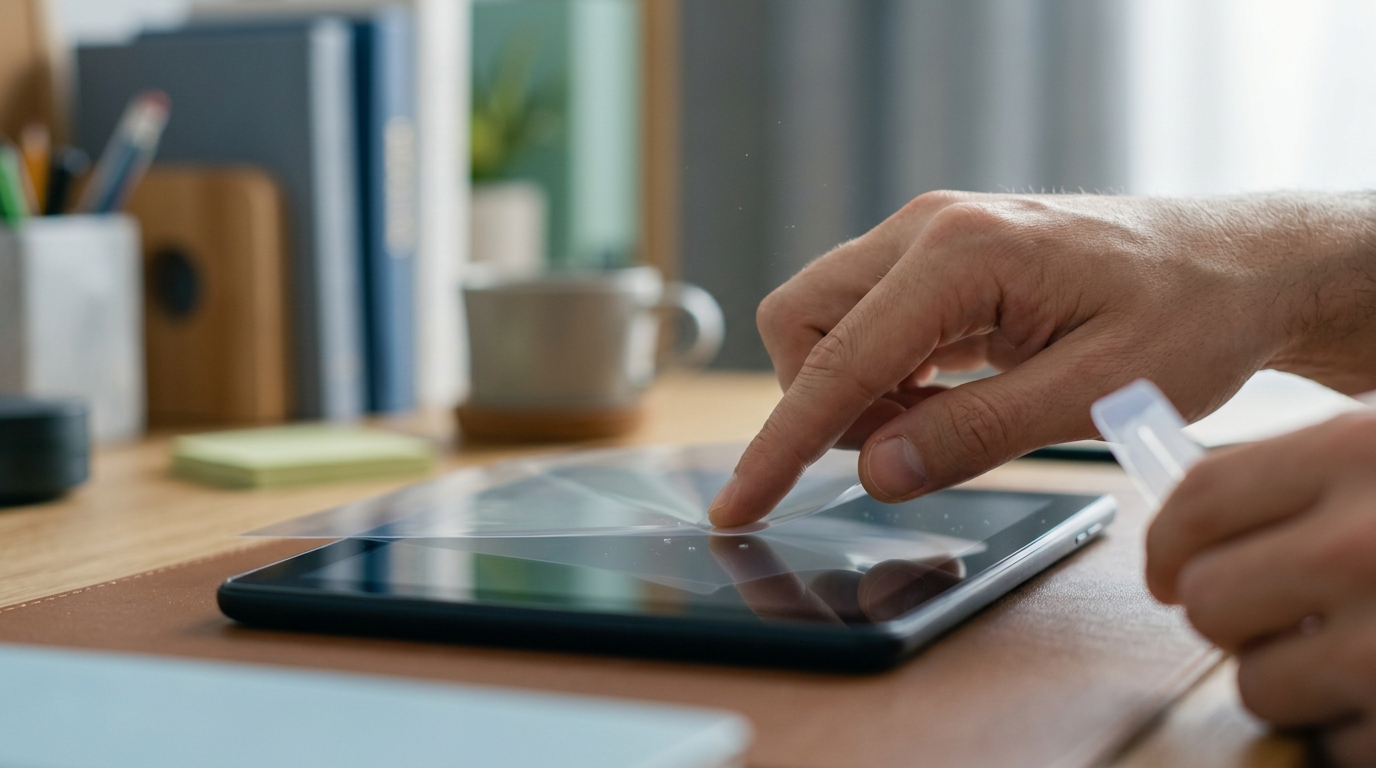
7インチタブレット、とっても便利ですよね。外出先での動画視聴や電子書籍、お子さんの学習用など、私たちの生活にすっかり溶け込んでいるアイテムではないでしょうか。
でも、タブレットを使っていると気になるのが画面のキズ。特に持ち運びが多いと、いつの間にか小さな擦り傷ができてしまうこともあります。そんな時、保護フィルムを貼ろうと思っても、電気店で買うと意外と高くて躊躇してしまいますよね。
「もしかして、100均でも買えるのかな?」
「100均のフィルムって、本当に使えるの?」
そう思ったことはありませんか? 安かろう悪かろうじゃないか、失敗して無駄になるんじゃないか…そんなあなたの疑問を解決すべく、今回は100均の7インチフィルムの実力を徹底検証していきます。この記事を読めば、100均フィルムの賢い選び方や使い方、そして注意点まですべてがわかりますよ。
「100均7インチフィルム」は果たして使えるのか?【結論:用途によっては十分使える】
結論からお伝えしましょう。100均で手に入る7インチ用保護フィルムは、使い方や目的に応じて十分に「使える」アイテムです。もちろん、数千円する高機能フィルムと同等の品質を期待するのは難しいですが、特定のニーズであればコストパフォーマンスは抜群だと言えます。
100均フィルムが「使える」具体的な場面
では、具体的にどんな場面で100均フィルムが活躍するのでしょうか。いくつか例を挙げてみます。
* 日常使いの「キズ防止」目的
タブレットをカバンに入れて持ち運んだり、デスクに置いたりする際の小さな擦り傷やホコリから画面を守りたいなら、100均フィルムで十分です。例えば、充電ケーブルや他の小物と擦れることでつく薄いキズは、フィルムが身代わりになって防いでくれます。あくまで表面的な保護が目的なら、これ以上の出費は不要でしょう。
* お子さん用タブレットの保護
小さなお子さんが使うタブレットは、落としてしまったり、おもちゃで画面を叩いてしまったりと、破損のリスクが高いもの。高価なフィルムを貼っても、すぐにダメになってしまう可能性もあります。そんな時、100均フィルムなら惜しみなく交換できますし、仮に破れてしまっても「また買えばいいや」と割り切れるのが大きなメリットです。
* 一時的な保護や「つなぎ」として
新しい高機能フィルムを注文したけれど、届くまでに時間がかかる。でも、今すぐタブレットを使いたい。そんな時にも100均フィルムは重宝します。一時的に画面を保護しておけば、到着した高機能フィルムを焦らず慎重に貼ることができますよね。また、万が一メインのフィルムが剥がれてしまった際の「応急処置」としても役立ちます。
* 古いタブレットやサブ機に
何年も前の古いタブレットや、普段あまり使わないサブ機にわざわざ高価なフィルムを貼るのはもったいないと感じることもあるでしょう。そういったデバイスには、必要最低限の保護として100均フィルムが最適です。
「注意が必要」な場面や期待しすぎない方が良い点
一方で、100均フィルムに過度な期待は禁物です。以下のような場合は、専門メーカーのフィルムを検討した方が良いかもしれません。
* 高透明度や高い防指紋性能を求める場合
一部の100均フィルムは透明度がいまひとつだったり、指紋がつきやすかったりすることがあります。繊細な写真や動画を扱うクリエイティブな作業で使うタブレットや、常にクリアな画面を保ちたい方には、物足りなく感じるかもしれません。
* ブルーライトカットや光沢抑制などの「特殊機能」
100均フィルムの多くは、基本的な保護機能に特化しています。ブルーライトカットやアンチグレア(非光沢)、衝撃吸収といった特殊機能は期待できません。これらの機能が必須であれば、専門メーカーの製品を選びましょう。
* 完璧な「貼りやすさ」や「耐久性」
後述しますが、100均フィルムは粘着力が弱めだったり、素材が薄手だったりすることもあります。そのため、気泡が入りやすかったり、フィルム自体がすぐに剥がれてしまったりするケースも。また、カッターの刃や鍵などで意図的に引っ掻けば、やはり傷はつきます。過度な耐久性は期待しない方が賢明です。
実際に購入!100均7インチフィルムを貼ってみた体験談とポイント
それでは、実際に私が100円ショップ(ダイソー)で7インチ用保護フィルムを購入し、手持ちの7インチタブレットに貼ってみた体験談をお話しします。
今回購入したのは「ダイソー 液晶保護フィルム 7インチタブレット用」。パッケージには「指紋軽減」「光沢タイプ」と書かれていました。
貼ってみた感想:良い点と気になった点
* サイズ感:
縦横ともに、タブレットの液晶部分にほぼピッタリのサイズでした。機種によっては、インカメラや各種センサーの穴の位置が合わない可能性もありますが、このフィルムはシンプルな長方形なので、そこまで気にする必要はないでしょう。
* 貼りやすさ:
フィルム自体は非常に薄く、コシがあまりありません。そのため、少しフニャフニャしてしまい、貼る際にホコリがつきやすいと感じました。また、気泡も入りやすいため、慎重な作業が求められます。付属のヘラはありませんでしたが、クレジットカードで代用しました。
* 画面の見え方:
貼った直後は細かい気泡がいくつか残っていましたが、時間とともに目立たなくなりました。光沢タイプなので、貼る前と比べて画質が著しく落ちる印象はありません。指紋軽減とありましたが、指紋は普通につきます。ただ、軽く拭けばすぐに落ちるので、許容範囲といったところです。
* タッチ感度への影響:
タッチ感度が悪くなることはなく、スムーズに操作できました。これは多くの100均フィルムで共通して言えることではないでしょうか。
総じて、高価なフィルムのような感動的な貼りやすさや高機能性はありませんが、「画面を保護する」という本来の目的は十分に果たせるという印象です。
100均フィルムを上手に貼るためのコツ
「100均フィルムは気泡が入りやすい」「ホコリがつきやすい」と感じる方が多いと思いますが、いくつかのコツを押さえれば、きれいに貼ることができますよ。
1. 「場所」と「準備」を整える
フィルムを貼る場所は、お風呂場がベストです。お風呂上がり直後など、湯気で空気中のホコリが少なくなっている状態だと、ホコリの付着を最小限に抑えられます。無理なら、清掃が行き届いた部屋で、エアコンや扇風機を止めて行いましょう。
貼る前には、タブレットの画面をメガネ拭きやマイクロファイバークロスで丁寧に拭き、指紋や油汚れを完全に除去します。
2. セロハンテープを活用する
画面に細かいホコリが残っている場合、セロハンテープを画面にペタペタと貼り付けて剥がす作業を繰り返すことで、きれいに除去できます。これはフィルム付属のクリーニングクロスよりも効果的な場合が多いです。
3. 端からゆっくり、一気に貼る
フィルムの剥離シートを少しだけ剥がし、タブレットの画面の端に位置を正確に合わせて貼り付けます。一度位置が決まったら、気泡が入らないようにヘラ(またはクレジットカードなど)を使いながら、ゆっくりと剥離シートを剥がしつつ、一気に画面に密着させていきます。途中でやめるとホコリが入りやすくなるので注意。
4. 気泡を外へ追い出す
貼り終わった後に気泡が残ってしまったら、ヘラや指の腹で中央から外側に向かって押し出すようにして抜きましょう。小さな気泡なら、数日経てば自然と消えることもあります。
まとめ:100均7インチフィルムは賢く使い分けよう!
100均の7インチ用保護フィルムは、「安かろう悪かろう」というわけではありません。コストを抑えつつ、日常的なキズから大切なタブレットの画面を守るための十分な選択肢となりえます。
最後に、この記事の要点をまとめましょう。
* 100均7インチフィルムは、日常のキズ防止や一時的な保護、お子さん用タブレットなど、特定の用途においては十分に実用的です。
* 高機能性(高透明度、防指紋、ブルーライトカット、衝撃吸収など)や完璧な貼りやすさ・耐久性を求める場合は、専門メーカーのフィルムを検討しましょう。
* 実際に貼る際は、ホコリの少ない場所選びやセロハンテープでのホコリ除去、端から一気に貼るなど、いくつかのコツを実践することで、よりきれいに仕上げられます。
あなたのタブレットの使い方やニーズに合わせて、100均フィルムを上手に活用してみてくださいね。賢く選んで、快適なタブレットライフを送りましょう!